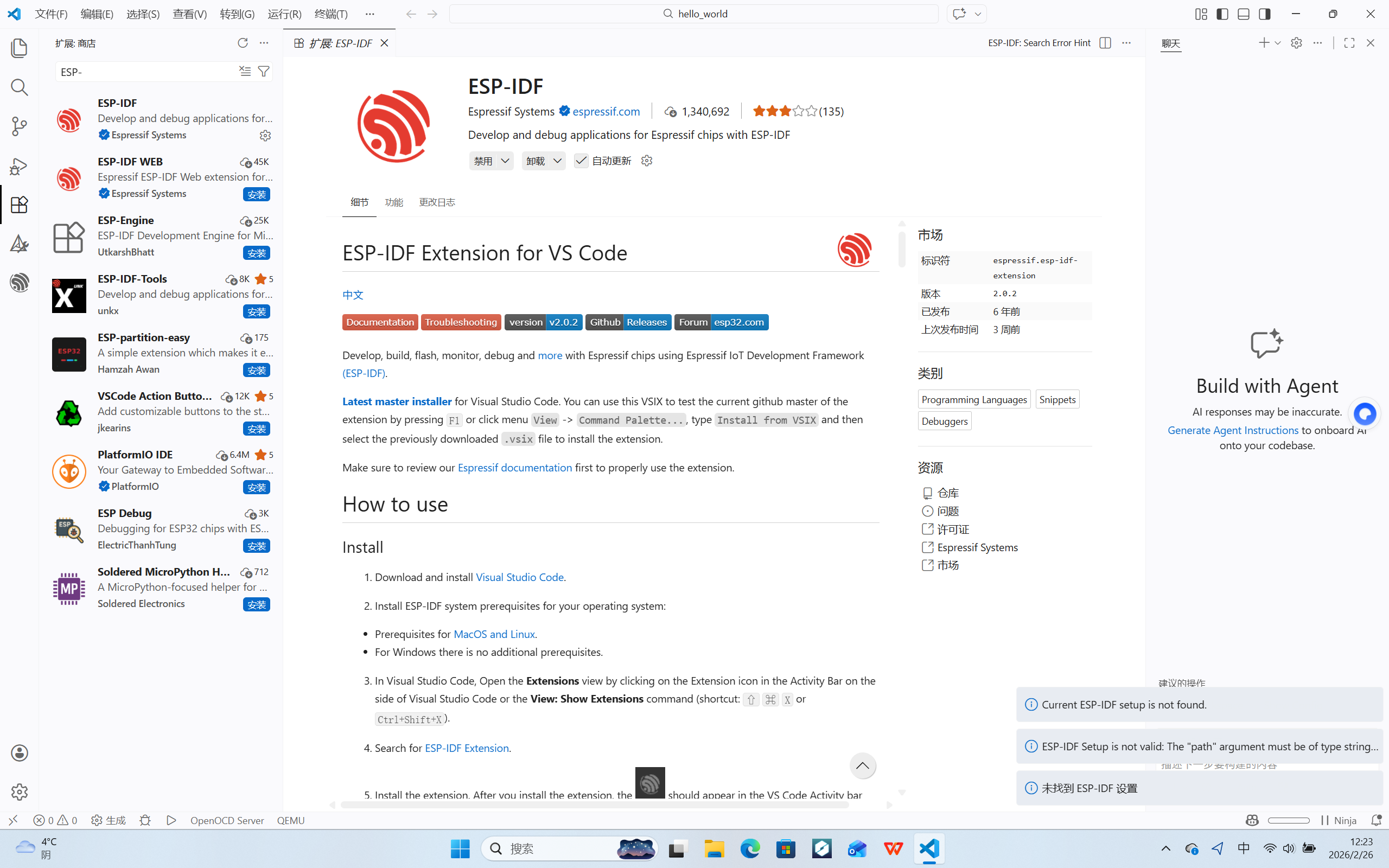
我下载插件之后没有弹出来任何东西,我的电脑里有eim,我的VS code识别不出来esp-idf set up

 分享
分享
中午好🌞🌞🌞
本答案参考通义千问
在使用 VS Code 安装 ESP-IDF 插件时,如果出现“没有弹出任何东西”或“VS Code 无法识别 ESP-IDF 设置”的问题,可能是由于以下几个原因导致的。以下是详细的解决方案和排查步骤:
1. 确认 ESP-IDF 已下载并解压
你提到电脑里有 eim(可能是指 ESP-IDF 的安装目录),请确认该目录中包含完整的 ESP-IDF 文件夹结构,例如:
components/tools/CMakeLists.txtesp-idf.bat(Windows)或 esp-idf.sh(Linux/macOS)如果你只是下载了压缩包但未解压,或者解压不完整,ESP-IDF 将无法被识别。
2. 检查环境变量是否配置正确
C:\esp\esp-idf 或 /home/user/esp/esp-idf)。tools 目录,否则一些工具(如 idf.py)将无法运行。1. 安装插件
2. 确保插件版本与 ESP-IDF 兼容
如果插件没有自动识别 ESP-IDF,可以尝试手动配置:
1. 打开 VS Code 设置(Settings)
Ctrl + ,(Windows/Linux)或 Cmd + ,(macOS)打开设置。2. 添加以下配置项
{
  "esp-idf.path": "你的ESP-IDF路径",
  "esp-idf.pythonPath": "你的Python解释器路径"
}
{
  "esp-idf.path": "C:/esp/esp-idf",
  "esp-idf.pythonPath": "C:/Python39/python.exe"
}
ESP-IDF 需要 Python 3.6~3.9 版本,且必须与 ESP-IDF 的 requirements.txt 兼容。
1. 检查 Python 是否安装
python --version
2. 安装依赖库
pip install -r requirements.txt
1. 重启 VS Code
2. 打开 ESP-IDF 项目或新建一个项目
.vscode 文件夹存在)。| 错误信息 | 解决方案 |
|----------|----------|
| No such file or directory: 'esp-idf' | 确保 esp-idf.path 配置正确 |
| Python not found | 安装 Python 并配置 esp-idf.pythonPath |
| idf.py not found | 检查 ESP-IDF 安装是否完整,或手动添加到环境变量 |
{
  "esp-idf.path": "C:/esp/esp-idf",
  "esp-idf.pythonPath": "C:/Python39/python.exe",
  "terminal.integrated.shell.windows": "C:\\Windows\\System32\\cmd.exe"
}
如果你仍然遇到问题,可以提供更具体的错误信息或截图,我可以进一步帮助你定位问题。
如有需要,我也可以提供一份 ESP-IDF 安装和配置的详细教程。
分享 已结题
(查看结题原因) 2月26日
创建了问题
2月26日
已结题
(查看结题原因) 2月26日
创建了问题
2月26日


