2501_91326638 2026-02-26 14:08 采纳率: 28.6%
浏览 17
已结题

VS code esp-idf插件安装

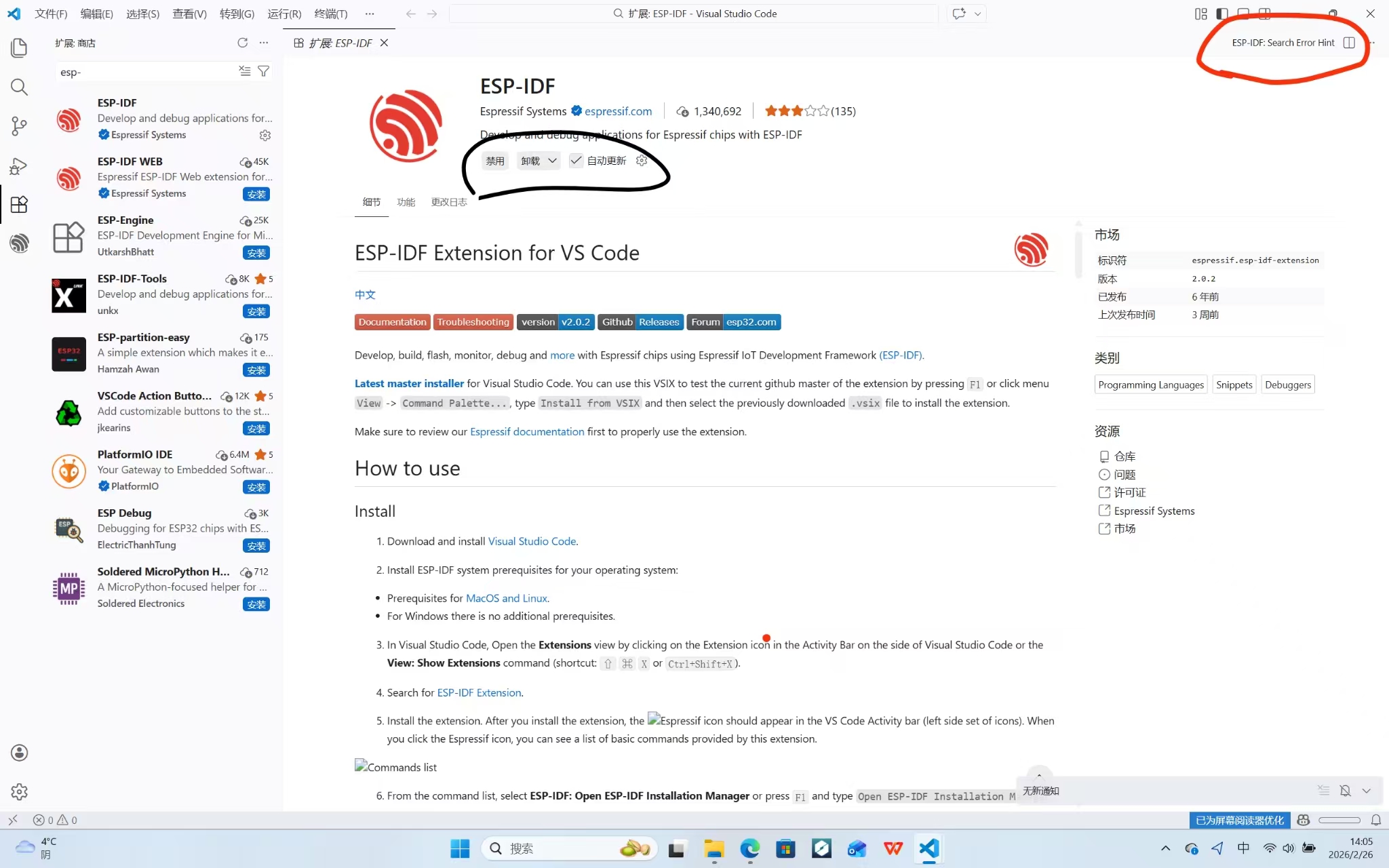
img


esp-idf插件安装,他的右上角一直有报错 ,安装重启之后也没有给我任何的提示

  • 写回答

2条回答 默认 最新

  • 檀越@新空间 2026-02-26 14:09
    关注

    下午好🌅🌅🌅
    本答案参考通义千问

    在使用 VS Code 的 ESP-IDF 插件 时,如果右上角一直有报错,并且安装后重启也没有提示,可能是由于以下几个常见原因导致的。以下是一个详细的排查与解决方案指南。


    ✅ 一、确认环境是否正确配置

    1. 检查 ESP-IDF 是否已正确安装

    ESP-IDF 是 ESP32 开发的核心框架,必须先安装它,插件才能正常工作。

    • 安装路径一般为:C:\Users\<用户名>\esp\esp-idf(Windows)或 ~/esp/esp-idf(Linux/macOS)
    • 如果未安装,请参考官方文档进行安装:

    2. 设置环境变量

    确保系统环境变量中包含了 ESP-IDF 的路径:

    • Windows
      • 右键“此电脑” → “属性” → “高级系统设置” → “环境变量”
      • 在“系统变量”中添加 IDF_PATH,值为你的 ESP-IDF 路径
    • Linux/macOS
      • .bashrc.zshrc 中添加:
        export IDF_PATH=~/esp/esp-idf
        

    ✅ 二、检查 VS Code 插件是否正确安装

    1. 重新安装 ESP-IDF 插件

    • 打开 VS Code
    • 进入扩展商店(Extensions),搜索 ESP-IDF,确保你安装的是 Espressif Systems 的官方插件
    • 卸载后重新安装,确保没有第三方错误版本。

    2. 查看插件日志

    • 按下 Ctrl + Shift + P,输入 ESP-IDF: Show Log,查看是否有错误信息。
    • 如果有错误提示,根据提示修复即可。

    ✅ 三、检查 VS Code 配置文件

    1. 检查 settings.json

    • 打开 VS Code,按下 Ctrl + , 打开设置
    • 点击右上角的“打开设置(JSON)”,查看是否有如下配置项:
      {
        "idf.espIdfPath": "你的ESP-IDF路径"
      }
      
      • 如果没有,手动添加该配置项,确保路径正确。

    2. 检查 .vscode/settings.json

    如果你在项目目录中也有一个 .vscode/settings.json 文件,也请检查其中的 idf.espIdfPath 是否正确。


    ✅ 四、检查 Python 环境

    ESP-IDF 依赖 Python 3.8+,请确保你安装了正确的 Python 版本:

    • 下载地址:Python 官网
    • 安装后,确保 python --versionpip --version 正常运行
    • 如果使用虚拟环境,请确保激活后运行 ESP-IDF 工具

    ✅ 五、检查 ESP-IDF 插件依赖

    1. 安装 ESP-IDF 插件所需的依赖

    ESP-IDF 插件需要一些额外的依赖库,例如:

    • pyserial
    • pyyaml
    • jinja2

    你可以通过命令行安装这些依赖:

    pip install pyserial pyyaml jinja2
    

    ✅ 六、修改代码示例(如需)

    如果你的项目中存在错误代码,比如:

    import esp32
    print(esp32.get_temperature())
    

    请确保你使用的是正确的 API,或者参考官方示例代码。


    ✅ 七、完整解决方案步骤(有序列表)

    1. 确认 ESP-IDF 已正确安装并设置环境变量

      • 检查路径是否正确
      • 设置 IDF_PATH 环境变量
    2. 重新安装 ESP-IDF 插件

      • 卸载后从 VS Code 扩展商店重新安装
      • 确保是 Espressif Systems 的官方插件
    3. 查看插件日志

      • 使用 ESP-IDF: Show Log 查看错误信息
    4. 检查 VS Code 配置文件

      • 确保 settings.json 中包含正确的 idf.espIdfPath
    5. 检查 Python 环境

      • 确保 Python 3.8+ 已安装并可用
      • 安装必要的依赖库
    6. 重启 VS Code 并重新加载插件

      • 有时候需要完全退出再重新打开 VS Code
    7. 尝试创建一个新的 ESP-IDF 项目

      • 使用 File > New > ESP-IDF Project 创建新项目测试是否正常

    ✅ 八、如果问题仍未解决

    • 提供你看到的错误信息截图或文字描述
    • 提供你使用的操作系统、VS Code 版本、ESP-IDF 版本等信息
    • 我们可以进一步分析具体错误原因

    如果你能提供具体的错误信息(如右上角显示的错误内容),我可以更精准地帮你定位问题。欢迎继续提问!

    评论

报告相同问题?

问题事件

  • 已结题 (查看结题原因) 2月26日
  • 创建了问题 2月26日