2501_91326638 2026-02-26 14:49 采纳率: 28.6%
浏览 11
已结题

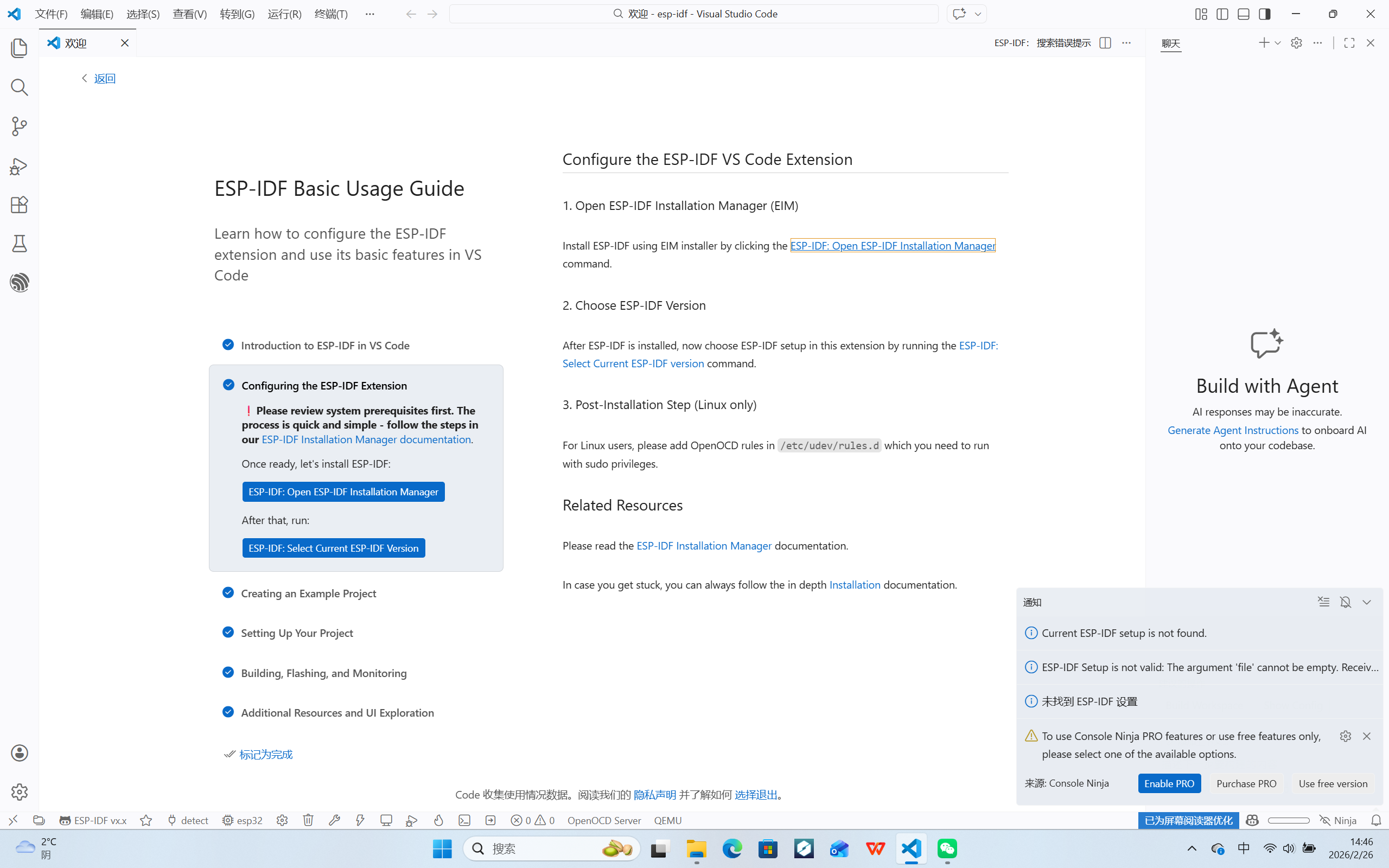
我点了这个select current version之后,下拉框里没有我安装的任何版本,如何解决?

img


我点了这个open esp-idf installation manager之后,它的加载框一直在闪。我点了这个select current version之后,他让我点开管理器,我点了管理器之后,下拉框里没有我安装的任何版本

  • 写回答

2条回答 默认 最新

  • 檀越@新空间 2026-02-26 14:50
    关注

    下午好🌅🌅🌅
    本答案参考通义千问

    你描述的问题是关于 ESP-IDF 安装管理器(ESP-IDF Installation Manager)选择当前版本(Select Current Version) 的功能异常,具体表现为:

    • 点击 "Select Current Version" 后,下拉框中没有你安装的任何版本;
    • 点击 "Open ESP-IDF Installation Manager" 时,加载窗口一直闪烁;
    • 管理器打开后,仍然无法看到已安装的版本。

    这个问题通常与 ESP-IDF 安装路径配置错误、环境变量未正确设置、或安装目录被修改/删除 有关。以下是详细的解决方案和排查步骤:


    1. 检查 ESP-IDF 安装路径是否正确

    重点:确保 ESP-IDF 被安装在默认路径下,或者你在 VS Code 中手动设置了正确的路径。

    • 打开 VS Code,进入 ESP-IDF 插件设置(Settings)
    • 搜索 esp-idf.path,确认该路径指向你实际安装的 ESP-IDF 文件夹(例如:C:\Users\YourName\esp\esp-idf/home/yourname/esp/esp-idf);
    • 如果路径不正确,请修改为正确的路径,并重启 VS Code。

    2. 检查环境变量是否配置正确

    重点:ESP-IDF 安装管理器依赖于系统环境变量来识别已安装的版本。

    • Windows 系统:

      • 打开 控制面板 > 系统 > 高级系统设置 > 环境变量
      • 检查是否有 IDF_PATHESP_IDF 变量,指向你安装的 ESP-IDF 目录;
      • 如果没有,手动添加,并确保路径正确;
      • 重启命令行工具(如 CMD 或 PowerShell)以使更改生效。
    • Linux / macOS:

      • 打开终端,输入:
        echo $IDF_PATH
        

        如果输出为空,说明环境变量未设置;

      • 编辑你的 shell 配置文件(如 .bashrc, .zshrc),添加:
        export IDF_PATH=/path/to/your/esp-idf
        
      • 保存后执行 source ~/.bashrc(或对应文件名)重新加载配置。

    3. 重新运行 ESP-IDF 安装管理器

    重点:有时候安装管理器需要重新初始化才能识别已安装的版本。

    • 在 VS Code 中,点击 ESP-IDF: Open ESP-IDF Installation Manager
    • 如果弹窗一直闪动,尝试关闭它,然后再次点击;
    • 如果仍然无法打开,可以尝试通过命令行手动运行安装管理器:
      • 在终端中进入 ESP-IDF 安装目录,运行:
        python tools/idf.py --install
        
      • 这将重新初始化安装管理器并扫描可用版本。

    4. 重新安装 ESP-IDF

    重点:如果上述方法无效,可能是安装过程中出现了问题,建议重新安装。

    • 步骤如下:
      1. 删除现有的 ESP-IDF 文件夹(注意备份项目);
      2. 下载最新版本的 ESP-IDF(从 ESP-IDF GitHub);
      3. 解压到一个干净的目录(例如:C:\Users\YourName\esp\esp-idf);
      4. 重新配置 VS Code 中的 esp-idf.path
      5. 再次运行安装管理器,检查是否能识别新安装的版本。

    5. 检查 VS Code 插件是否兼容

    重点:某些 ESP-IDF 插件版本可能与 ESP-IDF 版本不兼容,导致界面显示异常。

    • 在 VS Code 中,进入扩展市场(Extensions),搜索 ESP-IDF
    • 确保你使用的是 最新版本 的插件;
    • 如果有更新提示,请升级;
    • 如果问题依旧,可以尝试卸载插件后重新安装。

    6. 查看日志文件进行调试

    重点:查看 ESP-IDF 安装管理器的日志文件,可以帮助定位问题根源。

    • 在 VS Code 中,点击 ESP-IDF: Show Log
    • 查看是否有错误信息,例如:
      • No ESP-IDF version found in the specified path
      • Failed to initialize installation manager
    • 根据错误信息进一步排查路径或权限问题。

    7. 使用命令行验证版本

    重点:通过命令行直接验证 ESP-IDF 是否正常工作。

    • 打开终端,进入 ESP-IDF 安装目录;
    • 运行以下命令:
      idf.py --version
      
    • 如果输出类似 ESP-IDF v5.0.1,说明安装正确;
    • 如果报错,请检查路径或重新安装。

    8. 重置 VS Code 配置(可选)

    重点:有时 VS Code 的配置文件损坏也可能导致问题。

    • 关闭 VS Code;
    • 删除或重命名 VS Code 的配置文件夹(通常位于 C:\Users\YourName\.vscode~/.vscode);
    • 重新启动 VS Code 并重新配置 ESP-IDF 路径。

    🛠️ 代码示例(如果需要修改配置)

    如果你需要手动设置 esp-idf.path,可以在 VS Code 的 settings.json 文件中添加如下内容:

    {
      "idf.path": "/home/yourname/esp/esp-idf"
    }
    

    注意:请根据你的实际安装路径修改此路径。


    ✅ 总结

    | 问题 | 解决方案 | |------|----------| | 下拉框无版本 | 检查 esp-idf.path 和环境变量是否正确 | | 管理器加载异常 | 重新运行安装管理器或重新安装 ESP-IDF | | 版本未识别 | 通过命令行验证 ESP-IDF 是否正常工作 | | 插件兼容性 | 升级或重新安装 ESP-IDF 插件 |


    如果你能提供更具体的错误信息或屏幕截图,我可以进一步帮助你分析问题!

    评论

报告相同问题?

问题事件

  • 已结题 (查看结题原因) 2月26日
  • 创建了问题 2月26日