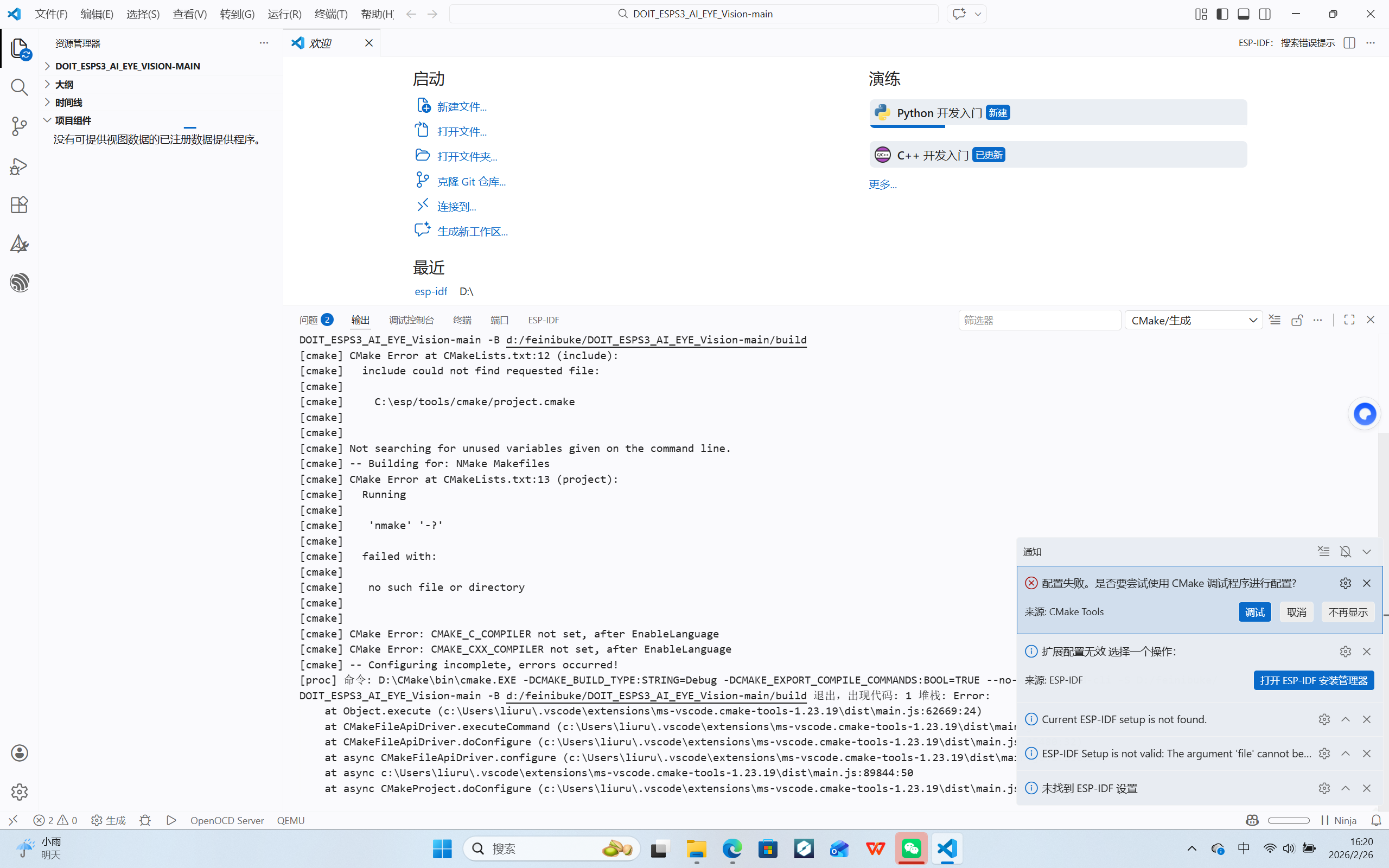
我的VS code一直报错,我用了echo%esp-idf%查找,弹出的是我已经设置好的系统路径,但是我的VS code还是这样报错。

 分享
分享
下午好🌅🌅🌅
本答案参考通义千问
你提到在命令行中运行 echo %ESP-IDF% 时,显示的是你已经设置好的系统路径,但 VS Code 仍然报错。这说明虽然系统环境变量配置正确,但 VS Code 没有正确读取或识别这些环境变量。以下是详细分析和解决方案。
VS Code 没有重新加载环境变量
VS Code 在启动时会读取当前的环境变量,如果它已经运行,即使你修改了系统环境变量,也不会自动更新。
终端未正确配置
如果你在 VS Code 内部使用终端(Terminal),可能没有使用正确的 shell 或者没有正确加载 ESP-IDF 环境。
ESP-IDF 配置文件未正确加载
ESP-IDF 的某些脚本(如 idf.py)需要通过特定的脚本(如 export.sh 或 set-env.bat)来初始化环境变量。
set-env.bat 设置的,那么应该使用 Command Prompt。export.sh 设置的,应该使用 PowerShell 或 WSL。打开终端(推荐使用 CMD 或 PowerShell)。
运行以下命令以加载 ESP-IDF 环境:
call <path-to-esp-idf>\export.bat
<path-to-esp-idf> 为你的 ESP-IDF 安装路径,例如:
call C:\Espressif\frameworks\esp-idf\v5.0\export.bat
然后再次运行:
echo %ESP_IDF_HOME%
Ctrl + ,)。terminal.integrated.shell.windows。"terminal.integrated.shell.windows": "C:\\Windows\\System32\\cmd.exe"
settings.json 中添加以下内容,使终端自动加载 ESP-IDF:
{
  "terminal.integrated.shellArgs.windows": [
    "/k",
    "call C:\\Espressif\\frameworks\\esp-idf\\v5.0\\export.bat"
  ]
}
idf.py --version
| 步骤 | 操作 | 说明 |
|------|------|------|
| 1 | 重启 VS Code | 确保环境变量生效 |
| 2 | 检查终端类型 | 确保使用正确的 shell |
| 3 | 手动加载 ESP-IDF 环境 | 使用 export.bat 或 export.sh |
| 4 | 设置自定义终端命令 | 让 VS Code 自动加载 ESP-IDF 环境 |
| 5 | 验证 ESP-IDF 安装 | 确保 ESP-IDF 安装和配置正确 |
如果你使用的是 Windows WSL,可以考虑在 WSL 中运行 ESP-IDF,这样环境变量更稳定,也更容易管理。
如果你愿意提供具体的错误信息或截图,我可以进一步帮助你定位问题。
分享 创建了问题
2月26日
创建了问题
2月26日

