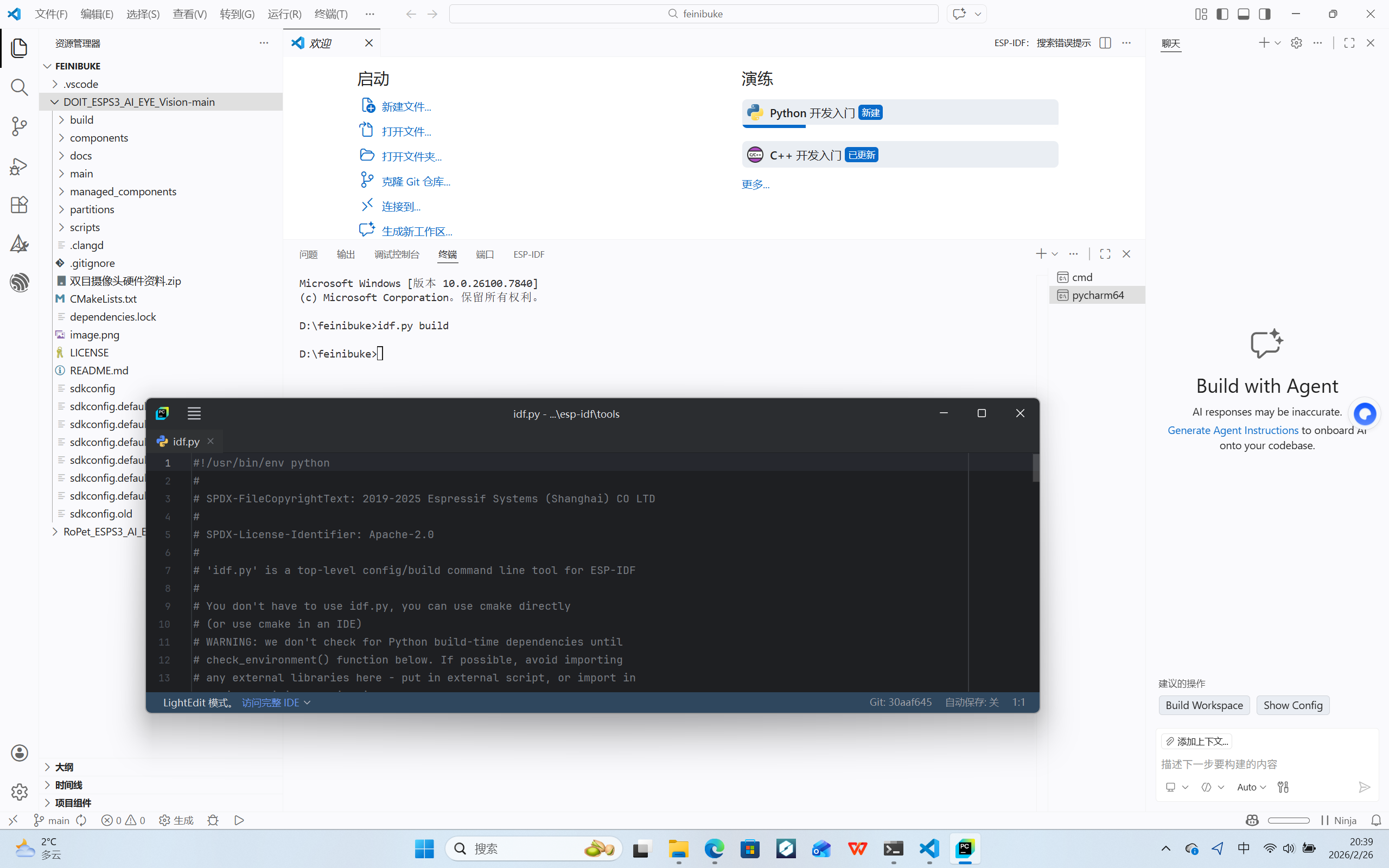
我的VS code识别不到PDF-idf环境并且出现了如上图的问题

 分享
分享
晚上好🌙🌙🌙
本答案参考通义千问
你提到的问题是 VS Code 无法识别 PDF 环境(或 IDF 环境),并且出现了错误提示。由于你没有提供具体的错误截图或错误信息,我将根据常见的 VS Code 与 PDF 或 IDF 相关的配置问题进行详细解答。
如果你在使用 VS Code 编辑器时遇到“无法识别 PDF 环境”的问题,可能是以下几种情况之一:
.tex 文件),但未安装必要的依赖。LaTeX Workshop)来处理 PDF 文件,但该扩展没有正确配置。.pdf 文件作为代码文件打开,而 VS Code 默认不支持直接编辑 PDF。如果你是在使用 ESP-IDF(Espressif IoT Development Framework)开发 ESP32 项目,那么 VS Code 无法识别 IDF 环境,可能是以下原因:
ESP-IDF for VSCode)。如果你在处理 .tex 文件并生成 PDF,确保已安装以下工具:
# 下载 TeX Live 安装包并安装
# 安装后,添加环境变量到系统 PATH
LaTeX Workshopsettings.json 中配置路径:{
"latex-workshop.latex.tools": [
{
"name": "xelatex",
"command": "xelatex",
"args": [
"-synctex=1",
"-interaction=nonstopmode",
"-file-line-numbers",
"%DOC%"
]
}
],
"latex-workshop.latex.recipes": [
{
"name": "xelatex",
"recipe": "xelatex"
}
]
}
IDF_PATH)settings.json确保你的项目目录中包含 .vscode/settings.json 文件,并配置如下内容:
{
  "idf.espIdfPath": "C:/Users/your_username/esp/esp-idf",  // 根据实际路径修改
  "idf.port": "COM3",  // 根据实际串口修改
  "idf.board": "esp32dev"
}
确保你的系统环境变量中包含了 ESP-IDF 的路径,例如:
IDF_PATH=C:\Users\your_username\esp\esp-idf
.vscode 文件夹.vscode/settings.json 是否存在语法错误View > Output)LaTeX Workshop 或 ESP-IDF)| 问题类型 | 解决方案 | |----------|----------| | 无法识别 PDF 环境 | 安装 LaTeX 工具链,配置 LaTeX Workshop 插件 | | 无法识别 IDF 环境 | 安装 ESP-IDF,配置环境变量和 ESP-IDF 扩展 | | VS Code 报错 | 检查 Output 面板中的具体错误信息,排查配置或路径问题 |
假设你的 ESP-IDF 路径为 C:\Users\YourName\esp\esp-idf,请在 settings.json 中添加:
{
  "idf.espIdfPath": "C:\\Users\\YourName\\esp\\esp-idf",
  "idf.port": "COM3",
  "idf.board": "esp32dev"
}
注意:路径中的反斜杠
\需要转义为\\,或者使用正斜杠/。
如果你能提供更多错误信息或截图,我可以进一步帮助你定位问题!
分享 创建了问题
2月26日
创建了问题
2月26日

