2401_87423965 2026-02-27 21:26 采纳率: 0%
浏览 2

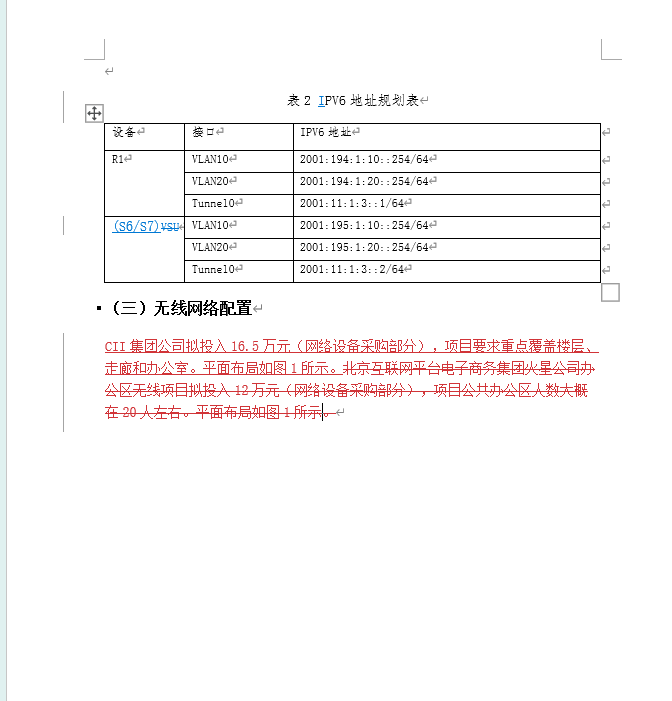
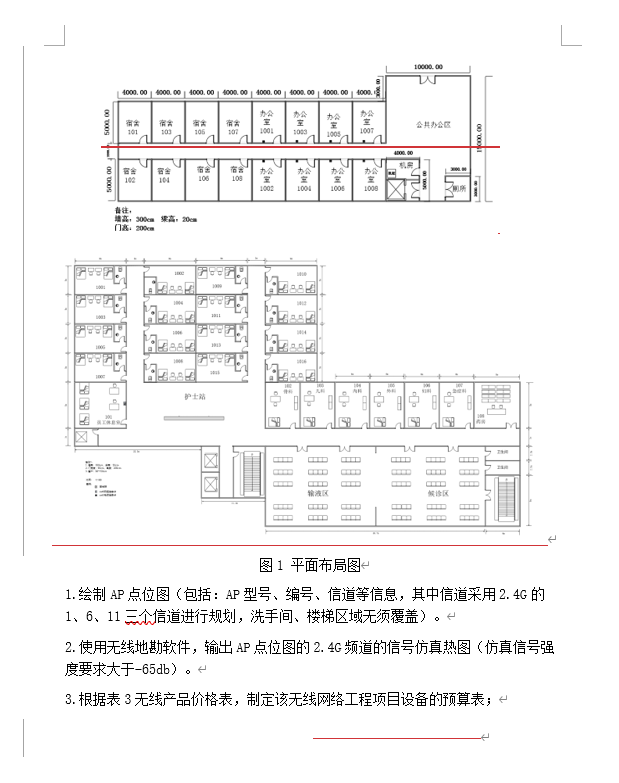
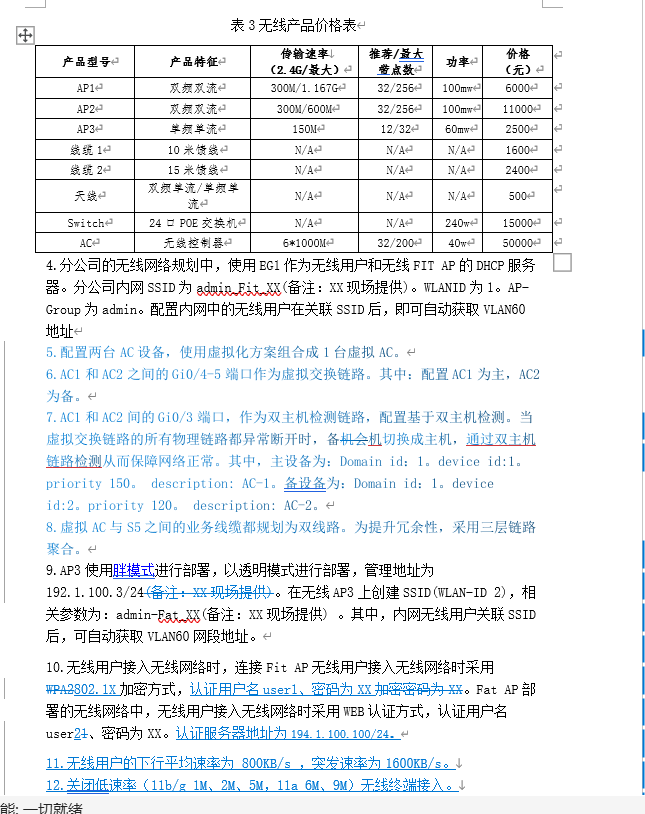
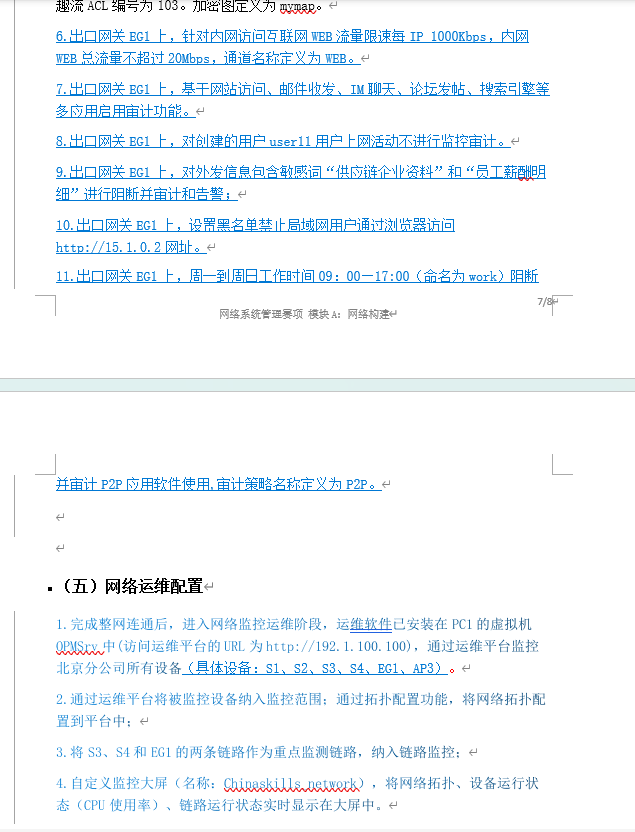
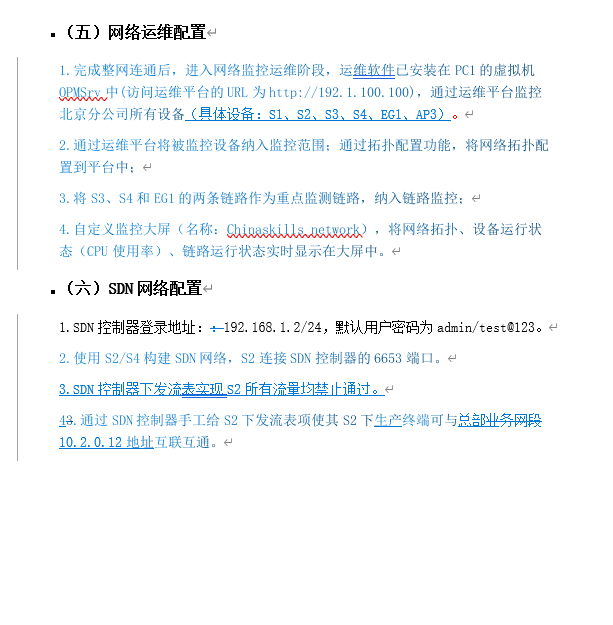
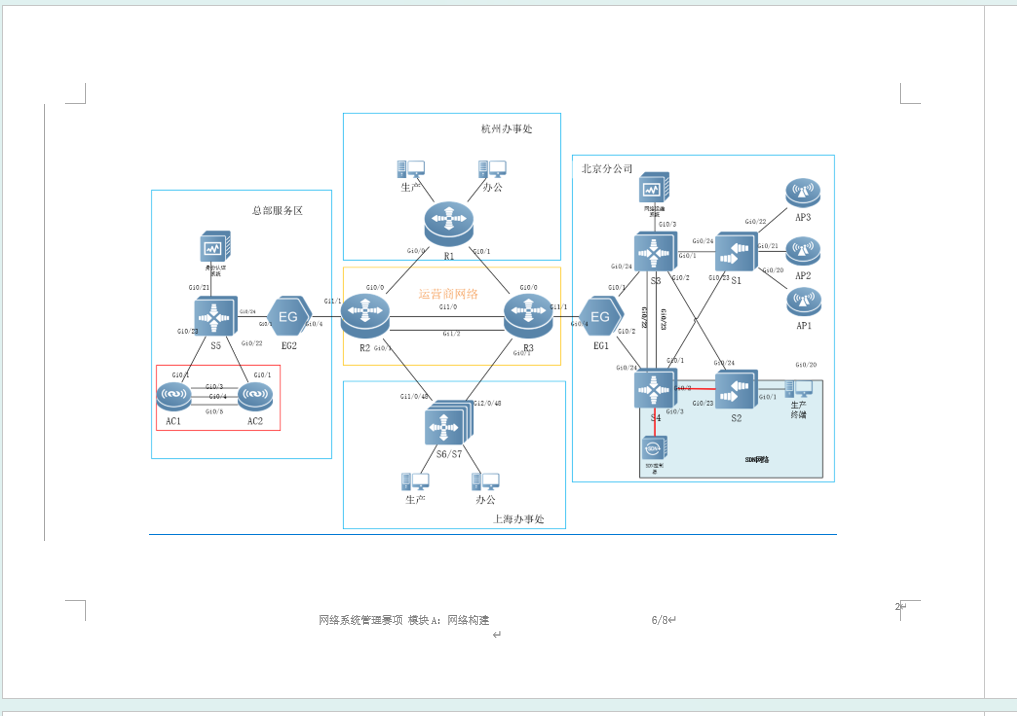
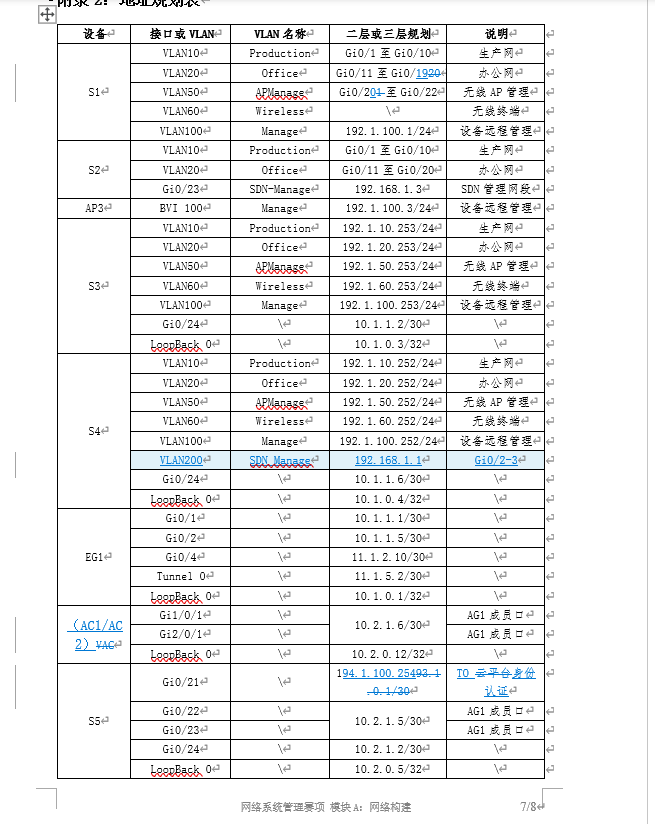
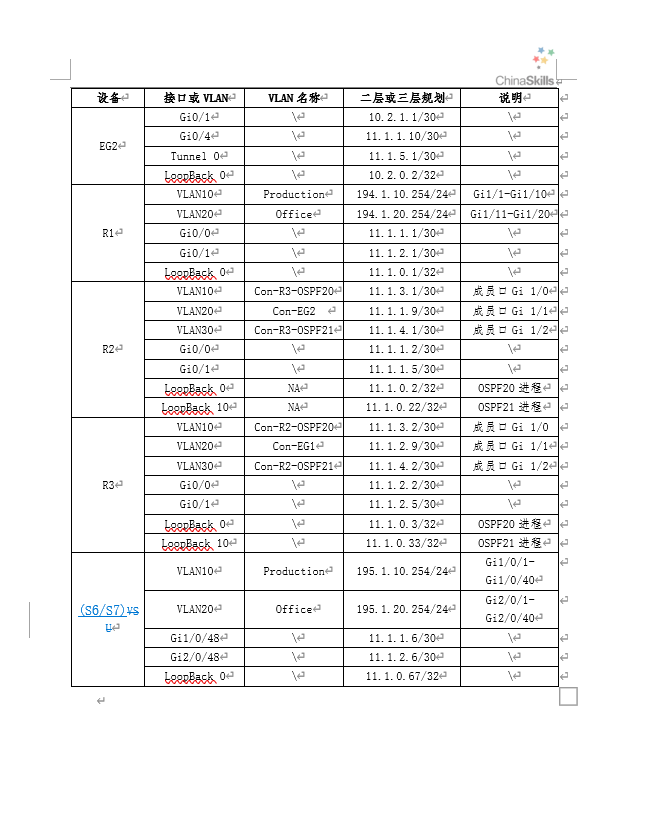
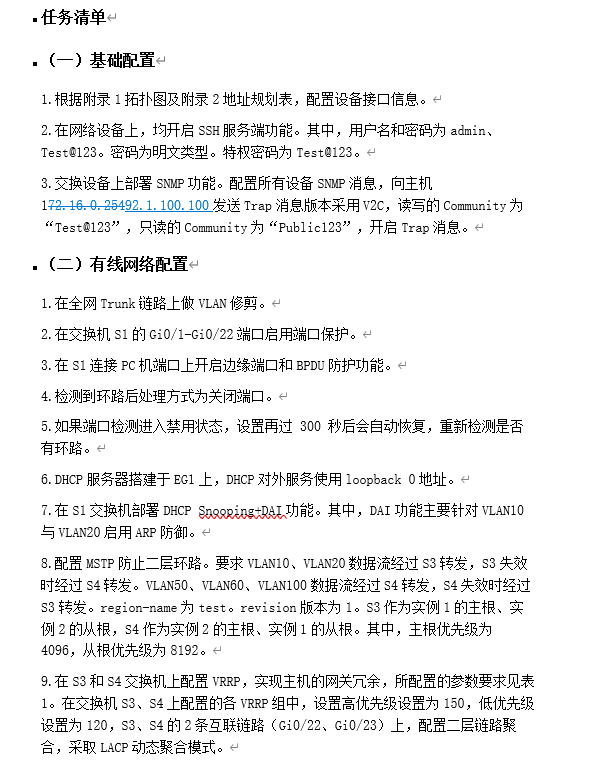
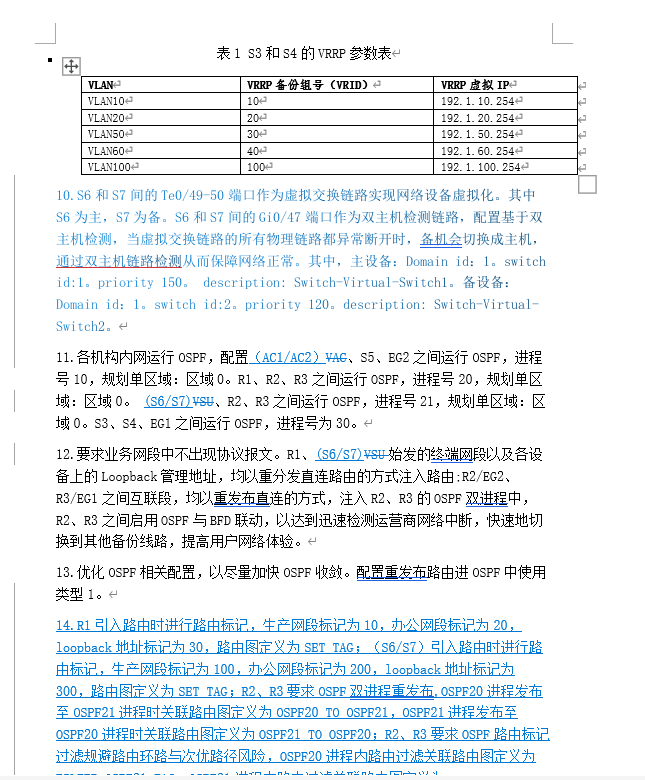
关于#网络#的问题:怎么搭建 有没有能给出详细的解答

关于#网络#的问题:怎么搭建 有没有能给出详细的解答
实在是没办法了
img

img

img

img

img

img

img

img

img

img

img

img

  • 写回答

2条回答 默认 最新

  • 檀越@新空间 2026-02-27 21:38
    关注

    晚上好🌙🌙🌙
    本答案参考通义千问

    关于“怎么搭建网络”的问题,这是一个非常广泛的话题,具体取决于你要搭建的是什么类型的网络。比如:

    • 局域网(LAN)
    • 广域网(WAN)
    • 无线网络(Wi-Fi)
    • 企业级网络
    • 虚拟私有网络(VPN)
    • 云网络

    下面我将从基础局域网搭建的角度,给出一个详细的解答,并提供步骤说明示例代码/配置


    一、明确需求

    在开始搭建之前,你需要明确以下几点:

    1. 网络类型:是家庭网络、公司内部网络,还是其他?
    2. 设备数量:需要连接多少台设备?
    3. 是否需要互联网访问:是否需要连接到外网?
    4. 是否需要无线功能:是否需要支持Wi-Fi?
    5. 安全要求:是否需要防火墙或访问控制?

    二、所需设备

    根据基本的局域网搭建,你可能需要以下设备:

    | 设备 | 作用 | |------|------| | 路由器 | 提供网络接入和管理 | | 交换机 | 连接多台设备 | | 网线 | 连接设备 | | 电脑/手机/打印机等终端设备 | 网络终端 |


    三、搭建步骤(以家庭/小型办公室为例)

    1. 连接设备

    • 将路由器通过网线连接到光猫(或调制解调器)。
    • 使用网线将交换机连接到路由器的LAN口。
    • 将电脑、打印机等设备连接到交换机或直接连接到路由器。

    2. 配置路由器

    • 打开浏览器,输入路由器默认IP地址(如 192.168.1.1192.168.0.1)。
    • 登录路由器后台(默认用户名和密码通常是 admin/adminadmin/password)。
    • 配置网络参数:
      • 设置IP地址段(如 192.168.1.0/24
      • 设置网关(通常为 192.168.1.1
      • 启用DHCP服务(自动分配IP)
      • 设置Wi-Fi名称和密码(如果需要无线)

    3. 测试网络连通性

    • 在任意一台设备上打开命令提示符(Windows)或终端(Mac/Linux)。
    • 输入以下命令测试网络是否正常:
      ping 192.168.1.1   # 测试路由器
      ping 8.8.8.8       # 测试互联网连接
      

    4. 设置防火墙(可选)

    • 在路由器后台设置防火墙规则,限制某些端口或IP的访问。
    • 如果使用Windows系统,可以启用Windows Defender防火墙。

    四、高级配置(可选)

    1. 设置静态IP地址(针对服务器)

    如果你要搭建一个Web服务器或文件服务器,建议为其分配静态IP

    示例:Windows中设置静态IP

    1. 打开“控制面板 > 网络和共享中心 > 更改适配器设置”。
    2. 右键点击你的网络连接,选择“属性”。
    3. 选择“Internet协议版本4 (TCP/IPv4)”,点击“属性”。
    4. 选择“使用下面的IP地址”:
      • IP地址:192.168.1.100
      • 子网掩码:255.255.255.0
      • 默认网关:192.168.1.1
      • DNS服务器:8.8.8.8(Google DNS)

    2. 配置DNS(可选)

    • 如果你希望自定义域名解析,可以设置DNS服务器。
    • 常见的公共DNS包括:
      • Google DNS: 8.8.8.8, 8.8.4.4
      • Cloudflare DNS: 1.1.1.1, 1.0.0.1

    五、代码示例(Linux下配置静态IP)

    # 编辑网络配置文件(以Ubuntu为例)
    sudo nano /etc/netplan/01-netcfg.yaml
    
    # 内容示例:
    network:
      version: 2
      renderer: networkd
      ethernets:
        enp0s3:
          dhcp4: no
          addresses: [192.168.1.100/24]
          gateway4: 192.168.1.1
          nameservers:
            addresses: [8.8.8.8, 1.1.1.1]
    
    # 应用配置
    sudo netplan apply
    

    六、常见问题及解决方法

    | 问题 | 解决方法 | |------|----------| | 无法连接互联网 | 检查路由器与光猫连接;检查路由器是否开启DHCP | | 无法获取IP地址 | 检查网线是否插好;重启路由器 | | Wi-Fi信号弱 | 增加路由器位置;使用Wi-Fi扩展器 | | 网络速度慢 | 检查带宽;关闭占用大量流量的应用 |


    七、总结

    搭建网络的关键步骤如下:

    1. 明确需求和网络类型
    2. 准备必要的硬件设备
    3. 连接并配置路由器
    4. 测试网络连通性
    5. 根据需要进行高级配置(如静态IP、DNS、防火墙等)

    如果你能提供更多细节(比如你是想搭建哪种类型的网络?),我可以进一步为你定制方案。


    如需帮助搭建特定类型的网络(如企业级网络、云网络、远程办公网络等),请告诉我更多细节,我会继续为你解答。

    评论

报告相同问题?

问题事件

  • 创建了问题 2月27日