下午好🌅🌅🌅
本答案参考通义千问
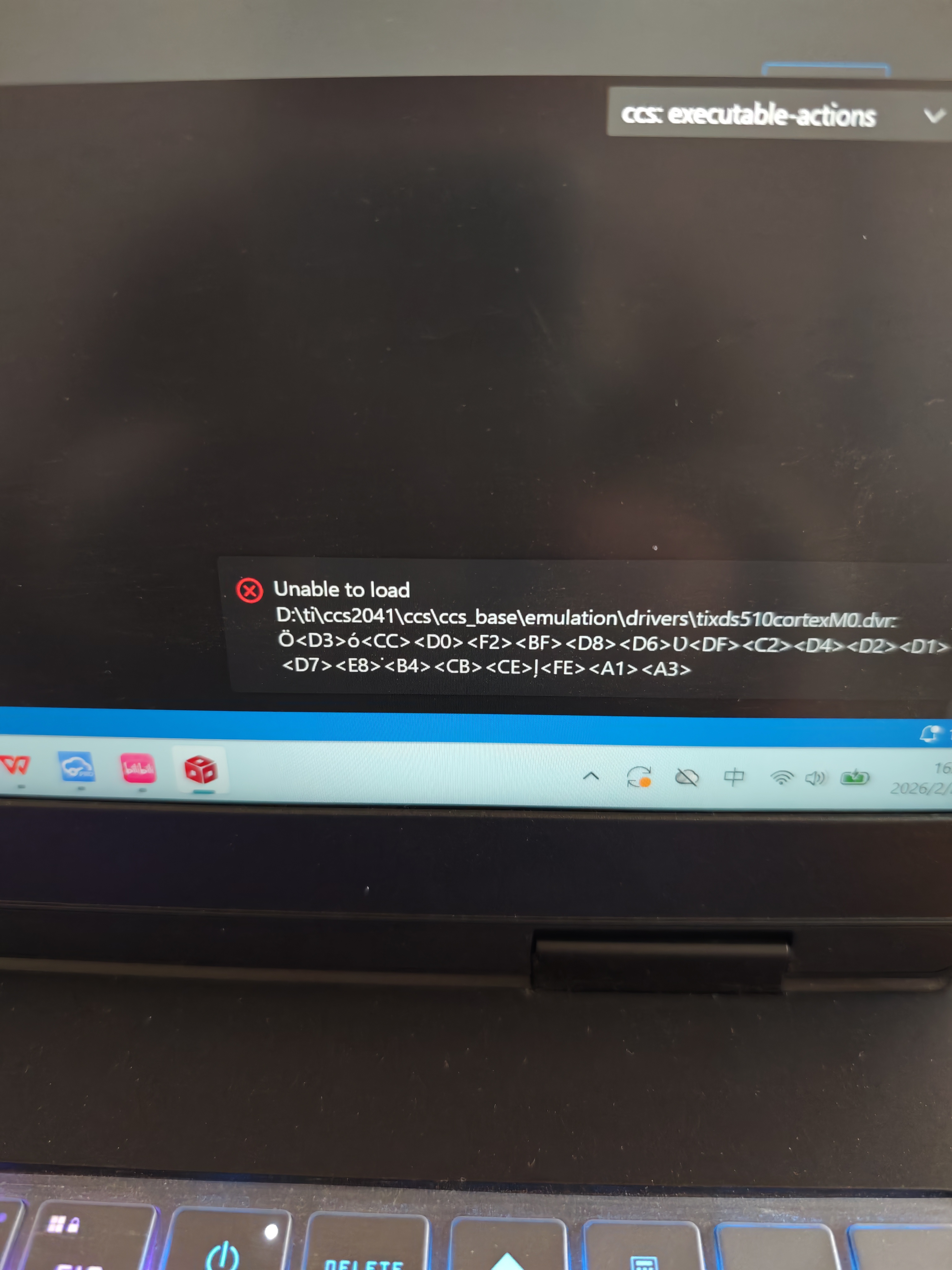
你提到在使用 TI(德州仪器)库中的代码 引入 CCS(Code Composer Studio) 时,编译没有问题,但在 Debug 模式下出现提示或错误。这种情况很常见,通常与 调试配置、硬件连接、内存映射、断点设置 等有关。
✅ 为什么会出现 Debug 提示?
以下是常见的几个原因:
- 调试器未正确连接或配置
- 目标设备未正确识别或启动
- 内存地址冲突或未正确初始化
- 断点设置不当导致程序异常
- 调试信息未正确加载(如 .map 文件或 .cdb 文件缺失)
🔧 解决方案(有序列表)
1. 检查调试器连接和配置
- 确保调试器(如 XDS110)已正确连接到目标板
- 在 CCS 中,进入 Run > Debug Configurations,确认你的调试配置是否正确。
- 检查目标设备的 JTAG/SWD 接口是否正常。
重点: 如果调试器无法识别目标设备,调试时会报错或无法进入程序。
2. 检查目标设备是否被正确识别
- 在 CCS 的 Debug Perspective 下,查看 Target 视图中是否显示设备信息。
- 如果没有显示,尝试重启 CCS 或重新插拔调试器。
重点: 如果设备未被识别,可能是因为驱动未安装或调试器不兼容。
3. 确认项目配置文件(.cproject, .project)是否正确
- 打开项目属性(右键项目 -> Properties)
- 检查 C/C++ Build -> Settings 中的 Tool Chain 是否为正确的 TI 工具链。
- 检查 Debug 配置下的 Debugger 设置是否为 TI XDS110 或对应的调试器。
重点: 如果配置错误,可能导致调试器无法正确加载符号或执行调试操作。
4. 检查内存映射和链接脚本
- 查看
.cmd 或 .ld 文件是否正确配置了 RAM 和 ROM 地址。 - 确保没有地址冲突,例如:
- 堆栈地址是否超出 RAM 范围
- 中断向量表是否正确放置
重点: 内存配置错误可能导致程序运行时崩溃或调试器无法访问某些地址。
5. 检查调试符号是否加载
- 在 CCS 的 Debug Perspective 下,打开 Variables 或 Memory 视图。
- 确认是否有变量或寄存器可以正常查看。
- 如果无法看到变量,可能是 调试符号未生成。
重点: 在编译选项中添加 -g 以保留调试信息。
6. 修改编译选项,启用调试信息
- 在 Project Properties -> C/C++ Build -> Settings -> Tool Settings -> GCC Compiler -> Other flags 中添加:
-g
重点: 有些项目默认关闭调试信息,导致调试时无法查看变量或堆栈。
7. 检查断点设置
- 如果设置了太多断点,或在关键位置(如中断处理函数)设置了断点,可能会导致调试器“卡死”或提示错误。
- 尝试移除部分断点,逐步排查。
重点: 不合理的断点设置可能导致程序无法正常运行或调试器无法继续。
🧪 示例:修改编译选项添加调试信息
如果你使用的是 TI 的 MSP430 或 ARM Cortex-M 系列芯片,可以在 Makefile 或项目属性中添加如下内容:
# 添加调试信息
CFLAGS += -g
或者在 CCS 的项目属性中添加:
-g
🛠️ 如果仍然有问题怎么办?
- 尝试重新创建项目:有时旧项目配置混乱,重新导入源码并新建项目可解决问题。
- 更新 CCS 和驱动:确保使用最新版本的 Code Composer Studio 和 TI 调试器驱动。
- 查看日志:在 CCS 的 Console 或 Error Log 中查看详细的错误信息,有助于定位问题。
✅ 总结
| 问题类型 | 原因 | 解决方法 |
|----------|------|----------|
| 调试器未连接 | 调试器未正确连接 | 检查 JTAG/SWD 连接 |
| 目标设备未识别 | 驱动或配置错误 | 检查 CCS 配置和驱动 |
| 内存配置错误 | RAM/ROM 地址冲突 | 检查 .cmd 文件 |
| 调试符号未加载 | 编译选项未开启调试信息 | 添加 -g 到编译选项 |
| 断点设置不当 | 导致程序无法运行 | 移除不必要的断点 |
如果你能提供具体的错误提示或截图,我可以进一步帮助你分析问题根源。