郭wes代码 2026-03-02 14:25 采纳率: 60%
浏览 7

本人装了两个系统,默认系统是win10,之后在D盘装了个win 11,结果打开显示未安装音频设置,装到intel还不行,以前win10没有这个情况,这是怎么回事

本人装了两个系统,默认系统是win10,之后在D盘装了个win 11,检查设备管理器发现声音没有问题,但是有很多设备显示未知设备和黄色感叹号。结果打开显示未安装音频设置,装到intel还不行,以前win10没有这个情况
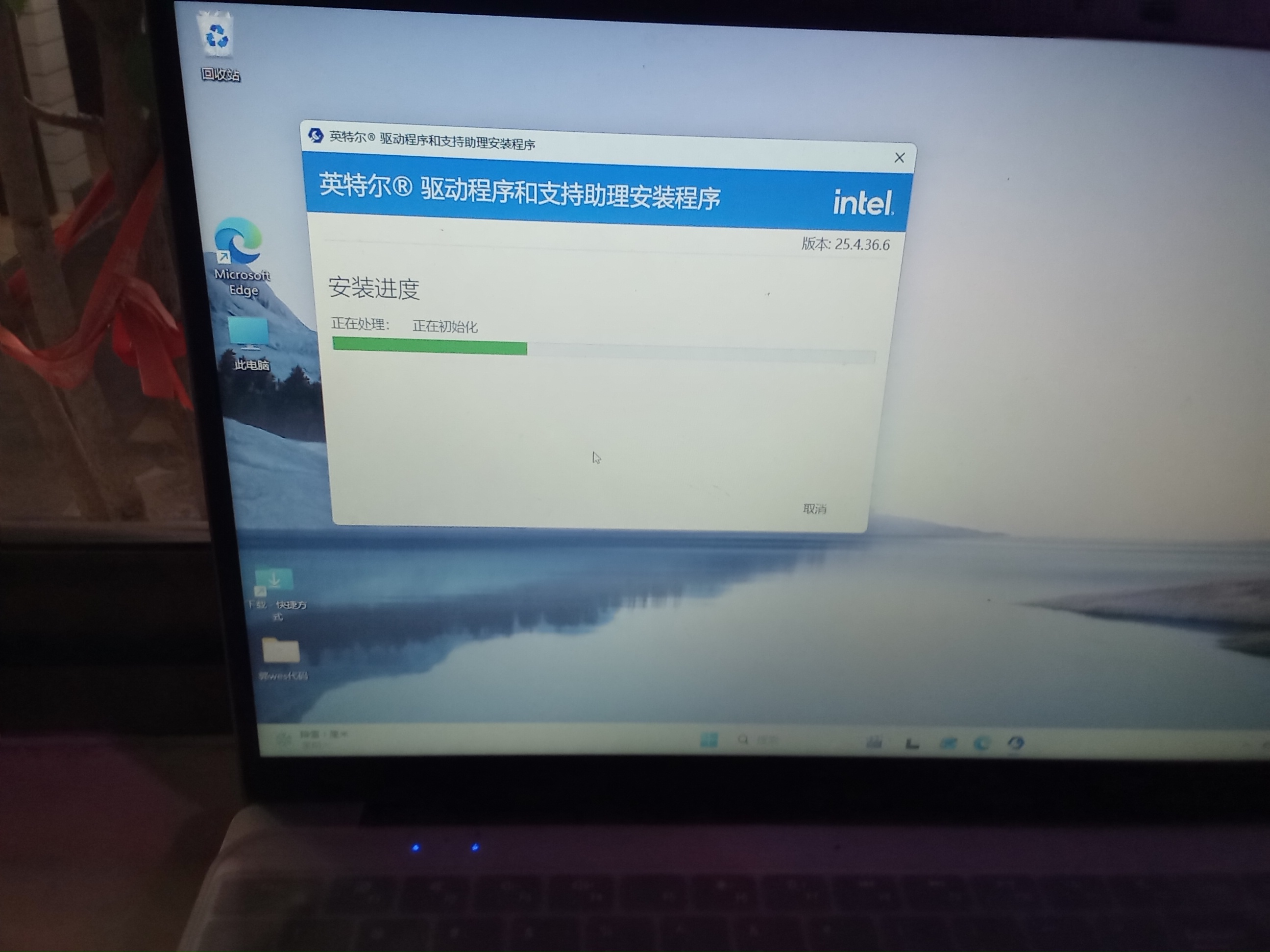
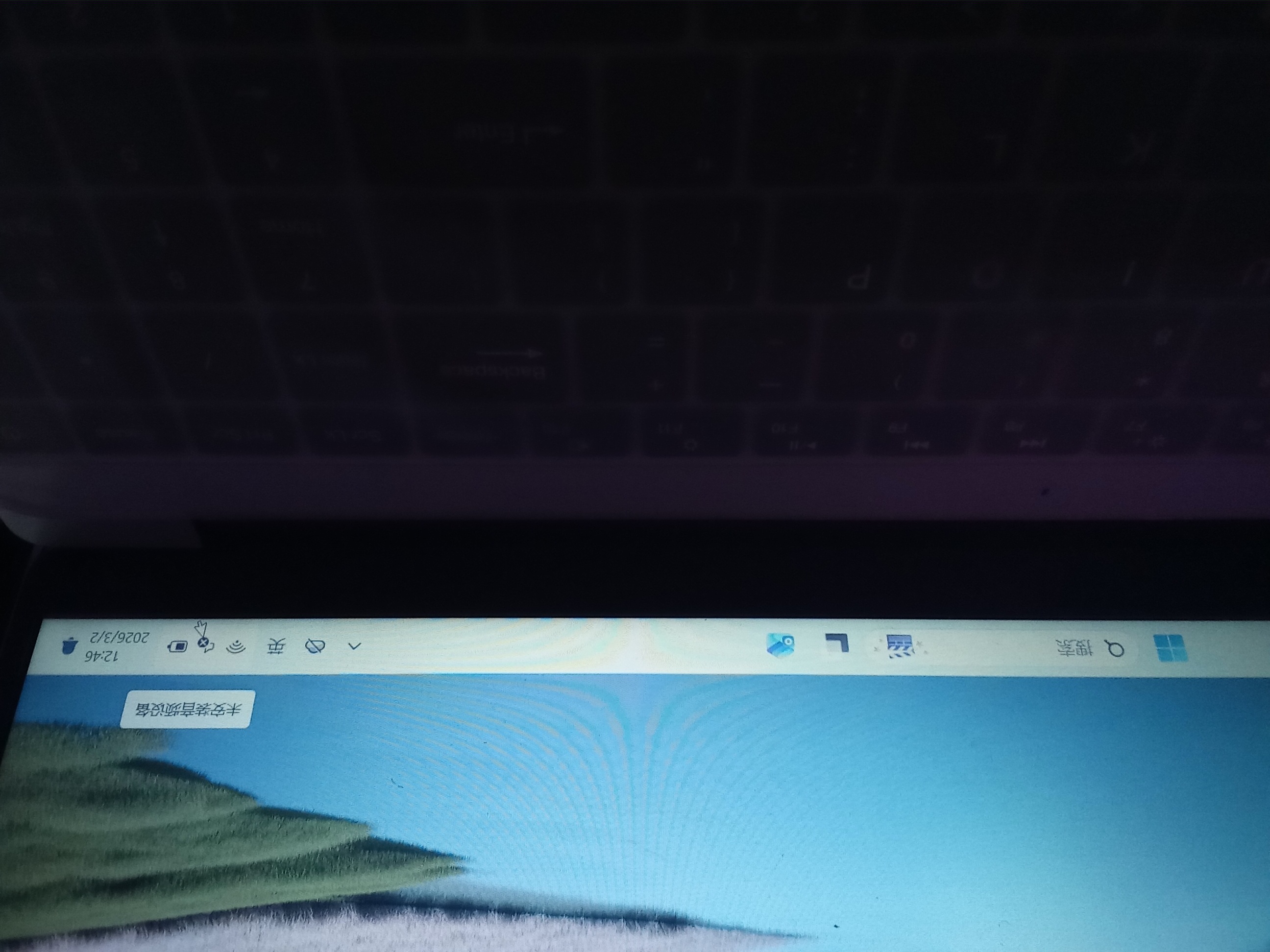
img

img

  • 写回答

3条回答 默认 最新

  • 檀越@新空间 2026-03-02 14:26
    关注

    下午好🌅🌅🌅
    本答案参考通义千问

    你遇到的问题是:在安装了 Windows 10(默认系统)后,又在 D盘 安装了 Windows 11,结果在启动到 Windows 11 时,系统提示“未安装音频设置”,并且尝试安装 Intel 音频驱动程序也不成功。而 Windows 10 没有这个问题。

    这可能是因为以下几个原因导致的:


    一、问题分析

    1. 驱动兼容性问题

      • Windows 11 对硬件驱动的要求更高,尤其是对主板芯片组和音频控制器的支持。
      • 如果你的主板或声卡是较旧型号(如某些 Intel 芯片组),可能需要更新驱动或使用特定版本的驱动才能在 Windows 11 中正常工作。
    2. 驱动未正确安装或不匹配

      • 在安装 Windows 11 时,可能没有正确加载音频驱动,或者加载的是与硬件不兼容的驱动。
      • 有些设备在 Windows 11 中需要更高级的驱动版本,而默认安装的驱动可能不完整或过时。
    3. BIOS/UEFI 设置问题

      • Windows 11 的音频驱动依赖于 BIOS/UEFI 中的配置,如果某些选项(如 Legacy Mode 或 Secure Boot)未正确设置,可能导致驱动无法正常加载。
    4. 分区或引导问题

      • 如果 D 盘不是独立的分区,或者引导配置有问题,可能导致系统无法识别音频设备。

    二、解决方案

    1. 检查并更新主板驱动(特别是音频驱动)

    • 步骤如下:
      1. 进入 Windows 11 系统。
      2. 打开 设备管理器(右键点击开始菜单 → 设备管理器)。
      3. 展开 声音、视频和游戏控制器 选项。
      4. 查看是否有黄色感叹号或问号,表示驱动问题。
      5. 右键点击设备 → 更新驱动程序 → 选择 自动搜索更新的驱动程序
      6. 如果仍然无法找到驱动,可以访问主板制造商官网(如华硕、技嘉、微星等)下载最新驱动。

    重点:建议从主板厂商官网下载驱动,而不是依赖 Windows 自动安装。


    2. 使用 Intel 官方驱动程序(如果适用)

    • 如果你的主板使用的是 Intel 音频控制器(例如 Realtek ALC 系列),你可以从 Intel 官网 下载对应的音频驱动:

    重点:确保下载的是适用于 Windows 11 的驱动版本。


    3. 检查 BIOS/UEFI 设置

    • 步骤如下:
      1. 重启电脑,进入 BIOS/UEFI 设置界面(通常按 DelF2F10Esc 键)。
      2. 检查以下设置:
        • Secure Boot:确保其为 Enabled
        • Legacy Support:如果开启,可能会干扰驱动加载。
        • Fast Boot:关闭它,以便系统能更好地识别硬件。
      3. 保存设置并退出。

    重点:BIOS 设置不当可能导致硬件无法被正确识别,影响驱动加载。


    4. 使用驱动管理工具(如 Driver Booster)

    • 如果你不确定具体需要哪些驱动,可以使用第三方驱动管理工具来扫描并安装缺失的驱动:

    5. 重新安装 Windows 11 并确保驱动兼容性

    • 步骤如下:
      1. 备份重要数据。
      2. 使用 U 盘制作 Windows 11 安装介质(推荐使用微软官方工具)。
      3. 在安装过程中,选择 自定义安装,并确保 全新安装(不要保留文件)。
      4. 安装完成后,先连接网络,然后通过 Windows Update 安装所有系统更新。
      5. 再次尝试安装驱动。

    重点:全新安装可避免因系统残留文件导致的驱动冲突问题。


    三、代码示例(可选)

    如果你需要手动安装驱动,可以使用命令行进行驱动安装(需管理员权限):

    pnputil.exe -i -a C:\path\to\driver.inf
    

    说明: C:\path\to\driver.inf 是你要安装的驱动 INF 文件路径。


    四、总结

    | 问题 | 原因 | 解决方案 | |------|------|----------| | 未安装音频设置 | 驱动未正确安装或不兼容 | 更新主板驱动,使用 Intel 官方驱动 | | 无法识别音频设备 | BIOS 设置错误 | 检查并调整 BIOS 设置 | | 驱动安装失败 | 驱动版本不匹配 | 使用官方驱动或驱动管理工具 |


    如果你能提供具体的主板型号或音频控制器型号,我可以帮你查找更精准的驱动链接。

    评论

报告相同问题?

问题事件

  • 修改了问题 3月2日
  • 创建了问题 3月2日