Eliauk832 2026-03-03 16:35 采纳率: 0%
浏览 8

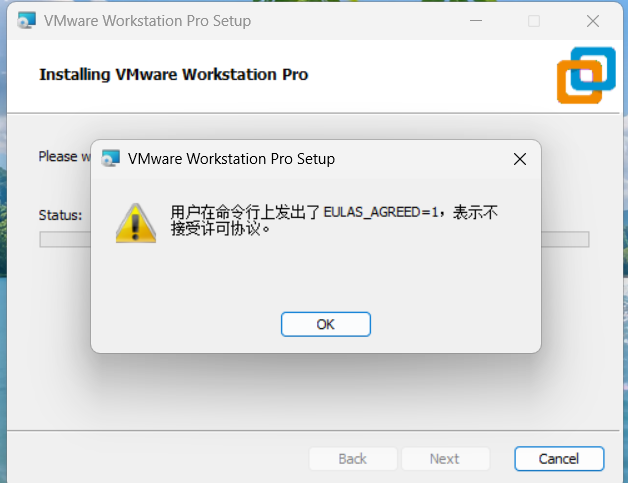
为什么安装vmware开始安装弹出这个,试过几个版本了都是这样,有哥解答一下吗

img

为什么安装vmware开始安装弹出这个,试过几个版本了都是这样,有哥解答一下吗

  • 写回答

3条回答 默认 最新

  • 檀越@新空间 2026-03-03 16:36
    关注

    下午好🌅🌅🌅
    本答案参考通义千问

    你提到在安装 VMware 时弹出错误,但没有具体说明错误内容。为了更准确地帮助你解决问题,我需要你提供以下信息:

    1. 具体的错误提示内容(截图或文字描述)。
    2. 操作系统版本(如 Windows 10/11、Linux 版本等)。
    3. VMware 的版本(如 VMware Workstation 17、VMware ESXi 等)。
    4. 是否尝试过以管理员身份运行安装程序?
    5. 是否启用了 Hyper-V 或其他虚拟化功能?

    一、常见问题及解决方案

    1. 错误:无法启动虚拟机,因为您的系统上禁用了虚拟化技术(VT-x)

    原因:

    • BIOS/UEFI 中未启用 Intel VT-x 或 AMD-V 虚拟化技术。
    • 操作系统中可能禁用了虚拟化功能(如 Hyper-V)。

    解决方案:

    • 步骤一:进入 BIOS 设置

      • 重启电脑,进入 BIOS(通常按 DelF2F10Esc 键)。
      • 找到 Intel Virtualization Technology (VT-x)AMD-V 选项,将其设置为 Enabled
      • 保存并退出 BIOS。
    • 步骤二:关闭 Hyper-V(适用于 Windows)

      • 打开“控制面板” → “程序” → “启用或关闭 Windows 功能”。
      • 取消勾选 Hyper-VWindows Hypervisor Platform
      • 重启电脑后再次尝试安装。
    • 步骤三:使用命令行强制启用虚拟化

      bcdedit /set hypervisorlaunchtype off
      

      重启后生效。


    2. 错误:缺少 VMware Tools 或驱动不兼容

    原因:

    • 安装过程中缺少必要的驱动或组件。
    • 安装包损坏或不完整。

    解决方案:

    • 步骤一:重新下载安装包

      • 从官网下载最新版 VMware 安装包(如 VMware 官网)。
      • 使用校验工具验证文件完整性(MD5 或 SHA-256)。
    • 步骤二:以管理员身份运行安装程序

      • 右键点击安装程序 → 选择 以管理员身份运行
    • 步骤三:关闭杀毒软件和防火墙

      • 暂时关闭杀毒软件(如 360、Kaspersky、Windows Defender)和防火墙,防止误拦截。

    3. 错误:安装失败,提示“无法加载内核模块”

    原因:

    • 内核模块未正确加载或被系统安全策略阻止。
    • 未安装必要的依赖库(如 GCC、make、libglu 等)。

    解决方案:

    • 步骤一:安装依赖库(Linux 系统)

      sudo apt-get update
      sudo apt-get install build-essential libglu1-mesa-dev libx11-dev libxext-dev libxrender-dev libxtst-dev libsm-dev libice-dev libxinerama-dev libxcursor-dev
      
    • 步骤二:加载 VMware 内核模块

      sudo modprobe vmmon
      sudo modprobe vmmemctl
      
    • 步骤三:检查内核版本兼容性

      • 确保 VMware 版本支持当前 Linux 内核版本。

    4. 错误:无法创建虚拟机,提示“缺少硬件支持”

    原因:

    • CPU 不支持虚拟化技术。
    • 系统架构与 VMware 不兼容(如 32 位系统安装 64 位 VMware)。

    解决方案:

    • 步骤一:检查 CPU 是否支持 VT-x 或 AMD-V

      • 在命令行中运行:
        cat /proc/cpuinfo | grep -E "vmx|svm"
        
      • 如果输出为空,则表示 CPU 不支持虚拟化。
    • 步骤二:确保系统架构匹配

      • 64 位系统安装 64 位 VMware。
      • 32 位系统安装 32 位 VMware。

    二、推荐的解决流程(通用)

    1. 确认系统环境是否满足要求(CPU 支持 VT-x、内存 ≥ 4GB、磁盘空间充足)。
    2. 以管理员身份运行安装程序
    3. 关闭 Hyper-V 和第三方安全软件
    4. 重新下载并验证安装包
    5. 检查 BIOS 设置,确保虚拟化已启用
    6. 查看 VMware 官方文档或社区论坛(如 VMware Community)。

    三、如果以上方法仍无法解决,请提供以下信息:

    • 完整的错误提示文本(最好带截图)。
    • 操作系统名称和版本号
    • VMware 版本号
    • 你尝试过的安装方式(如通过 ISO、EXE、在线安装等)。

    我会根据你提供的信息进一步分析并给出针对性建议。

    评论

报告相同问题?

问题事件

  • 创建了问题 3月3日