
2301_80920750 2026-03-03 17:57 采纳率: 20%
浏览 7

CAD电气版更新零部件

img

img

img


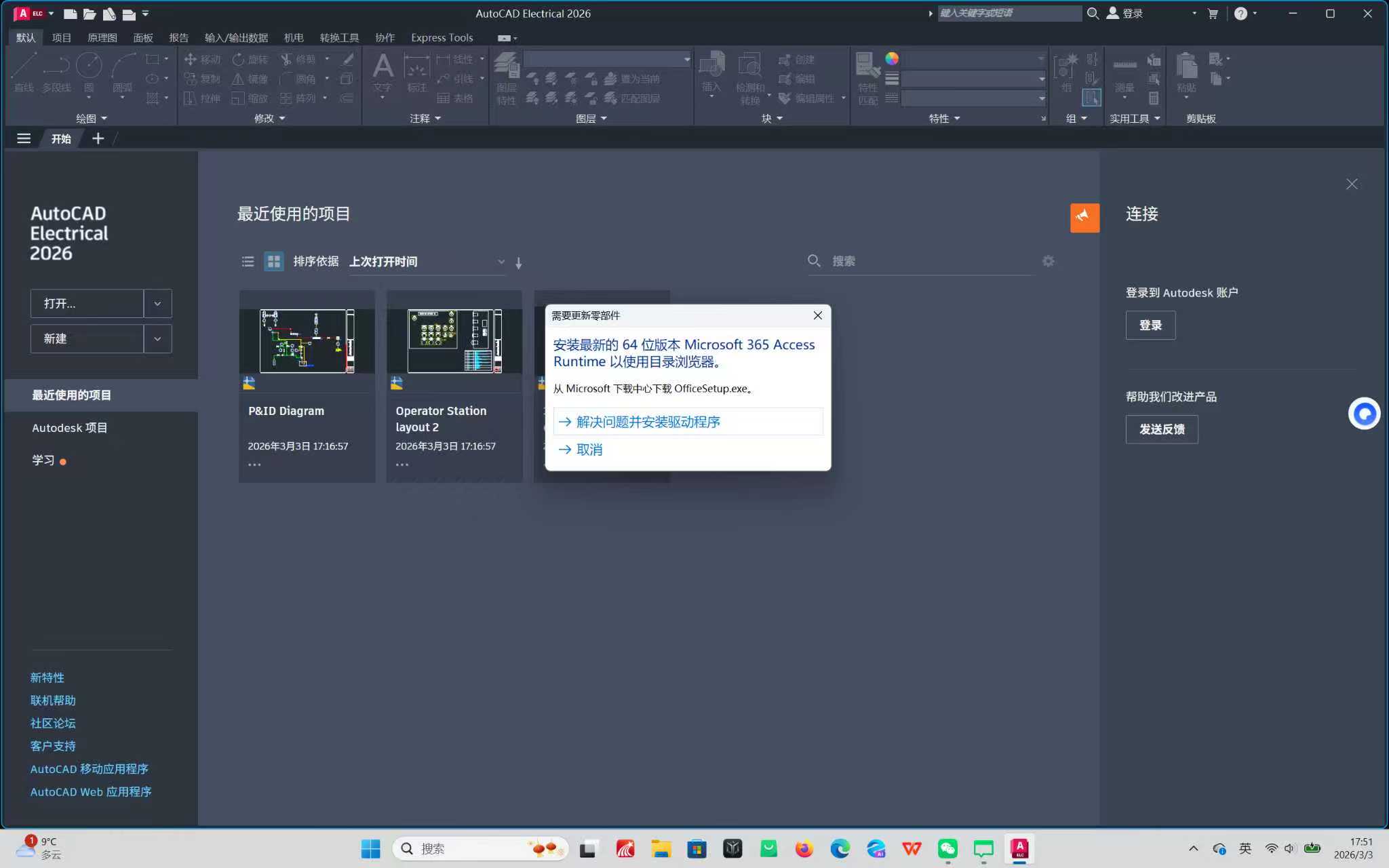

我用的是CAD电气版2026,一打开就弹出需要更新零部件,点击"解决问题并安装驱动程序"后弹出第二个页面,我电脑上有Microsoft office 全按要求弄了也关不掉第一个窗口

  • 写回答

2条回答 默认 最新

  • 檀越@新空间 2026-03-03 18:04
    关注

    晚上好🌙🌙🌙
    本答案参考通义千问

    你遇到的问题是关于 CAD电气版 2026 在启动时提示“需要更新零部件”,并尝试通过“解决问题并安装驱动程序”进行修复时出现的异常行为,即使已经按照要求安装了 Microsoft Office,但无法关闭第一个弹窗。这可能与软件兼容性、系统权限、或组件冲突有关。


    问题分析

    1. CAD电气版 2026 的版本较新,可能存在某些依赖项(如 .NET Framework、Windows 更新、Office 组件等)未完全满足。

    2. 弹出窗口无法关闭,可能是由于:

      • 软件本身存在 Bug
      • 权限不足(如管理员权限)
      • 安装过程中未正确完成
      • 系统文件损坏或注册表错误
    3. Microsoft Office 已安装,但 CAD 可能依赖的是特定版本(如 32 位 vs 64 位),或缺少某些 Office 组件(如 Outlook、Excel 等)。


    🔧 解决方案(详细步骤)

    第一步:以管理员身份运行 CAD 电气版

    • 右键点击 CAD 电气版的快捷方式
    • 选择 “以管理员身份运行”
    • 看是否仍然弹出相同的窗口

    加粗重点:以管理员身份运行是解决大多数权限相关问题的第一步。


    第二步:检查 Microsoft Office 是否完整安装

    • 打开控制面板 → 程序 → 卸载程序
    • 检查是否已安装 Microsoft Office,特别是:
      • Microsoft Office 2016 或更高版本
      • 32 位 vs 64 位版本需与 CAD 一致
    • 如果不一致或缺失,建议重新安装相同版本的 Office

    加粗重点:确保 CAD 和 Office 的版本和架构(32/64 位)完全匹配。


    第三步:手动安装 CAD 电气版所需的依赖项

    1. 下载并安装以下组件(根据 CAD 官方文档):

      • .NET Framework 4.8(推荐最新版本)
      • Windows Update KB 堆栈更新
      • Visual C++ Redistributable Package (x86/x64)
    2. 安装完成后重启电脑

    加粗重点:确保所有依赖项都正确安装并更新到最新版本。


    第四步:修改注册表或使用命令行强制关闭窗口(高级)

    如果弹窗无法关闭,可以尝试以下方法:

    方法一:使用任务管理器结束进程
    1. Ctrl + Shift + Esc 打开任务管理器
    2. 查找 CAD 相关进程(如 AutoCAD Electrical.exe
    3. 选中后点击 “结束任务”
    方法二:使用命令行关闭窗口(适用于开发者)
    taskkill /im "AutoCAD Electrical.exe" /f
    

    加粗重点:若弹窗无法关闭,可临时通过命令行或任务管理器终止程序。


    第五步:重装 CAD 电气版 2026

    如果以上方法均无效,建议:

    1. 完全卸载 CAD 电气版
    2. 使用 Revo Uninstaller 清理残留文件
    3. 重新下载官方安装包
    4. 再次安装并确保所有依赖项已就绪

    加粗重点:彻底卸载后重新安装是最有效的解决方式。


    🛠️ 代码示例(非必需,仅用于说明)

    如果你是开发人员,可以尝试在程序中添加以下代码来处理窗口异常:

    // 示例:C# 中捕获异常并关闭窗口
    try
    {
        // 启动 CAD 程序
        Process.Start("acad.exe");
    }
    catch (Exception ex)
    {
        MessageBox.Show("启动失败: " + ex.Message);
        // 强制关闭窗口
        Process.GetProcessesByName("acad").ToList().ForEach(p => p.Kill());
    }
    

    加粗重点:此代码仅为示例,实际使用需根据具体情况调整。


    总结:关键步骤清单

    1. 以管理员身份运行 CAD 电气版
    2. 检查 Microsoft Office 版本及架构(32/64 位)
    3. 安装所有必要的依赖项(.NET、VC++、Windows 更新)
    4. 通过任务管理器或命令行关闭无法关闭的窗口
    5. 彻底卸载并重新安装 CAD 电气版

    如果你愿意提供更详细的错误信息(如截图、日志文件或错误代码),我可以进一步帮助你定位问题根源。

    评论

报告相同问题?

问题事件

  • 创建了问题 3月3日