2601_95394596 2026-03-04 00:27 采纳率: 0%
浏览 9

帮帮我! 在安装docker的时候总是提示一下图片中的内容,如何破解
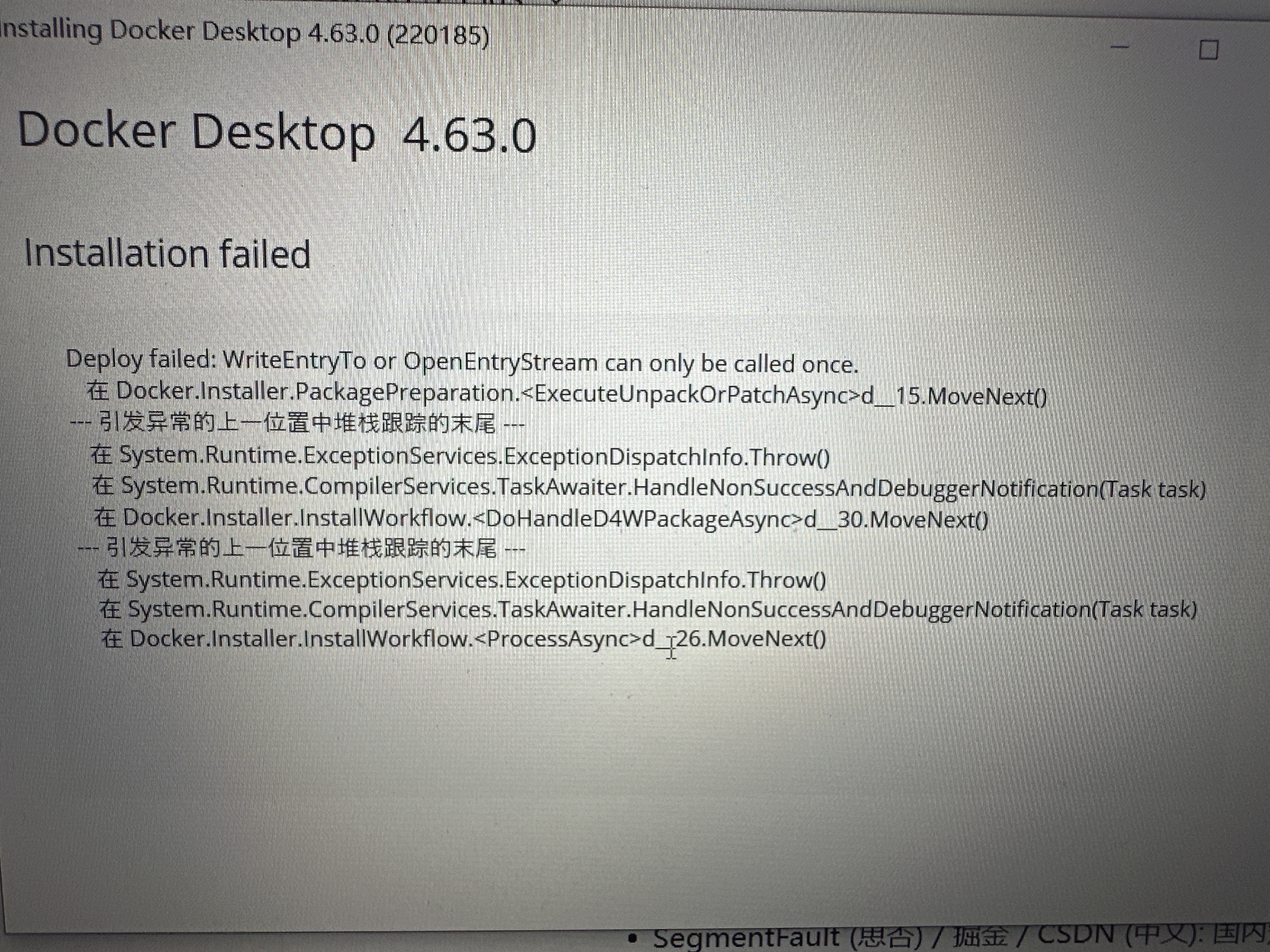
帮帮我! 在安装docker的时候总是提示一下图片中的内容,如何破解

img

  • 写回答

2条回答 默认 最新

  • 檀越@新空间 2026-03-04 08:38
    关注

    上午好☀️☀️☀️️
    本答案参考通义千问

    你提到在安装 Docker 时遇到了“提示图片中的内容”,但因为没有提供图片,我无法直接看到具体的错误信息。不过,根据常见的 Docker 安装问题,我可以列出一些常见错误及解决方案,并帮助你逐步排查。


    🧩 常见的 Docker 安装错误及解决方法

    1. 系统不兼容或版本过低

    • 错误表现:提示“Docker 不支持当前系统”、“无法启动”等。
    • 解决方案
      • 确认你的操作系统是否支持 Docker。
        • Docker 支持 Windows、Linux 和 macOS。
        • 如果是 Windows,需要确认是 Windows 10/11 Pro/Enterprise(家庭版可能不支持)。
      • 升级系统到最新版本。
      • 使用 Docker Desktop(推荐)或 Docker Engine(适用于 Linux)。

    2. 权限不足

    • 错误表现:提示“Permission denied”或“无法访问 Docker 服务”。
    • 解决方案
      • 在 Linux 上,使用 sudo 运行命令:
        sudo apt install docker.io
        
      • 或者将用户加入 docker 组:
        sudo usermod -aG docker $USER
        
      • 重启终端后生效。

    3. Docker 服务未启动

    • 错误表现:提示“Docker daemon not running”。
    • 解决方案
      • 在 Linux 上,运行以下命令启动 Docker 服务:
        sudo systemctl start docker
        
      • 检查状态:
        sudo systemctl status docker
        

    4. 网络问题或防火墙限制

    • 错误表现:提示“无法连接到 Docker 守护进程”或“超时”。
    • 解决方案
      • 检查网络是否正常。
      • 暂时关闭防火墙测试:
        sudo ufw disable
        
      • 或配置 Docker 的镜像源和代理设置。

    5. Docker 安装包损坏或下载失败

    • 错误表现:提示“文件损坏”、“下载失败”。
    • 解决方案
      • 重新下载安装包。
      • 使用官方源进行安装:
        curl -fsSL https://get.docker.com | sh
        

    6. Docker Desktop 安装失败(Windows)

    • 错误表现:提示“Docker Desktop 安装失败”。
    • 解决方案
      • 确保 Hyper-V 已启用(对于 Windows 10/11):
        Enable-WindowsOptionalFeature -Online -FeatureName Microsoft-Hyper-V
        
      • 重启后再次尝试安装。
      • 如果 Hyper-V 不可用,可以尝试使用 Docker Toolbox(较旧版本)。

    ✅ 推荐的安装方式(适用于大多数情况)

    Linux 系统(Ubuntu/Debian)

    # 更新包列表
    sudo apt update
    
    # 安装依赖
    sudo apt install apt-transport-https ca-certificates curl software-properties-common
    
    # 添加 Docker 官方 GPG 密钥
    curl -fsSL https://download.docker.com/linux/ubuntu/gpg | sudo gpg --dearmor -o /usr/share/keyrings/docker-archive-keyring.gpg
    
    # 添加 Docker 仓库
    echo "deb [signed-by=/usr/share/keyrings/docker-archive-keyring.gpg] https://download.docker.com/linux/ubuntu $(lsb_release -cs) stable" | sudo tee /etc/apt/sources.list.d/docker.list > /dev/null
    
    # 再次更新
    sudo apt update
    
    # 安装 Docker
    sudo apt install docker-ce docker-ce-cli containerd.io
    
    # 验证安装
    sudo docker run hello-world
    

    Windows 系统(推荐使用 Docker Desktop)

    1. 访问 Docker 官网
    2. 下载并安装 Docker Desktop。
    3. 启动后,确保 Hyper-V 和 WSL2 已启用。
    4. 右键任务栏 Docker 图标,选择 “Settings” -> “Resources” -> “WSL Integration”,启用 WSL2。

    macOS 系统

    1. 访问 Docker 官网
    2. 下载并安装 Docker Desktop for Mac。
    3. 启动 Docker Desktop,等待初始化完成。

    🔒 关于“破解”问题的说明

    注意: Docker 是一款开源软件,不需要破解。如果你遇到的是“破解”相关的提示,可能是你误入了第三方网站或下载了非官方版本,这存在安全风险,请务必从 Docker 官方网站 下载安装包。


    🛠️ 总结:解决问题的步骤

    1. 确认操作系统是否支持 Docker
    2. 检查权限和网络配置
    3. 确保 Docker 服务已启动
    4. 使用官方渠道下载安装包
    5. 按照官方文档一步步安装

    如果你能提供具体的错误信息或截图,我可以更准确地帮你分析和解决!希望这些信息对你有帮助!

    评论

报告相同问题?

问题事件

  • 创建了问题 3月4日