你说得对71x 2026-03-05 01:07 采纳率: 0%
浏览 3

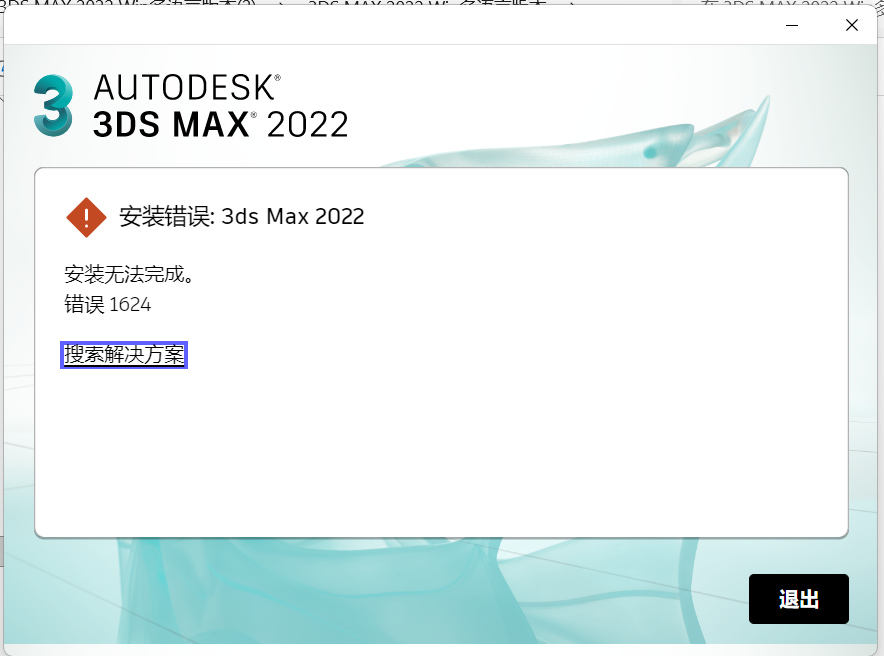
3dmax错误代码1624

如图所示3dmax错误代码1624这种情况怎么办还有救吗能解决吗
img

  • 写回答

2条回答 默认 最新

  • 檀越@新空间 2026-03-05 01:08
    关注

    上午好☀️☀️☀️️
    本答案参考通义千问

    你提到的 3D Max 错误代码 1624,通常与 Windows 安装程序(MSI) 相关,而不是直接与 3D Max 软件本身 的功能错误有关。这个错误通常发生在安装或修复软件时,特别是当系统权限不足、文件损坏或安装路径存在问题时。


    🛠️ 一、错误代码 1624 的含义

    错误代码 1624 表示:

    无法找到指定的模块” 或 “无法加载组件”,通常是由于以下原因之一:

    • 安装文件损坏
    • 系统权限不足
    • 安装路径中包含特殊字符或空格
    • Windows Installer 服务异常
    • 权限问题(如用户账户控制 UAC 设置)

    ✅ 二、解决方案(详细步骤)

    1. 以管理员身份运行安装程序

    • 右键点击安装文件(如 3ds Max.exe.msi 文件)
    • 选择 “以管理员身份运行”
    • 再次尝试安装或修复

    注意: 如果你使用的是 3ds Max 的 MSI 安装包,建议始终以管理员身份运行。


    2. 检查安装路径是否合法

    • 不要使用带有 空格、特殊字符或中文路径 的目录
    • 推荐使用英文路径,例如:
      C:\Autodesk\3ds Max 2024

    提示: 避免使用 C:\Program Files,因为某些软件在该目录下可能会遇到权限问题。


    3. 清理临时文件和缓存

    • 打开 运行(Win + R),输入 %temp%,删除所有临时文件
    • 删除 Windows Installer 缓存
      • 进入 C:\Windows\Installer
      • 删除其中的所有文件(可能需要管理员权限)

    4. 重新注册 Windows Installer 组件

    • 以管理员身份打开命令提示符(CMD)
    • 输入以下命令并回车:
    msiexec /unregister
    msiexec /register
    
    • 然后重启计算机

    5. 检查系统权限设置

    • 确保你的用户账户拥有 管理员权限
    • 检查 UAC(用户账户控制) 设置是否过高,可以暂时降低到最低级别测试

    6. 使用 Autodesk 自带的修复工具

    • 如果你是通过 Autodesk 安装器 安装的 3ds Max
    • 打开 Autodesk Desktop App
    • 在“我的产品”中找到 3ds Max
    • 使用 “修复” 功能

    7. 手动卸载并重新安装

    如果以上方法无效,可以尝试:

    1. 卸载 3ds Max
    2. 清理注册表(可使用 CCleaner 或 Wise Registry Cleaner)
    3. 重新下载最新版安装包
    4. 以管理员身份运行安装

    🔧 三、修改后的安装脚本(可选)

    如果你是通过批处理或脚本自动安装 3ds Max,可以参考以下修改后的命令行安装方式:

    @echo off
    echo 正在以管理员身份运行...
    runas /user:Administrator "msiexec /i 'C:\Install\3dsMax2024.msi' /quiet"
    

    注意: 你需要提前配置好管理员密码,或者使用其他方式提升权限。


    🚨 四、常见错误原因总结

    | 原因 | 解决方案 | |------|----------| | 安装路径含空格/中文 | 更换为英文路径 | | 权限不足 | 以管理员身份运行 | | 安装文件损坏 | 重新下载安装包 | | Windows Installer 异常 | 重注册 MSI 组件 | | 注册表残留 | 使用清理工具清除旧数据 |


    🧠 五、是否还有救?能解决吗?

    当然可以!
    错误代码 1624 是一个比较常见的安装问题,大多数情况下都可以通过上述方法解决。只要你不是在非常复杂的系统环境中(如企业级部署或深度定制的 OS),正常情况下都可以修复。


    📌 六、推荐操作顺序

    1. 以管理员身份运行安装程序
    2. 检查安装路径是否合法
    3. 清理临时文件和缓存
    4. 重注册 Windows Installer
    5. 尝试使用 Autodesk 自带修复工具
    6. 最后考虑彻底卸载并重新安装

    如果你愿意提供更具体的错误截图或日志信息,我可以帮你进一步分析问题根源。欢迎继续提问!

    评论

报告相同问题?

问题事件

  • 创建了问题 3月5日