enlahahaha 2026-03-05 14:17 采纳率: 0%
浏览 6

电脑总是自动弹窗,请求排查解决。

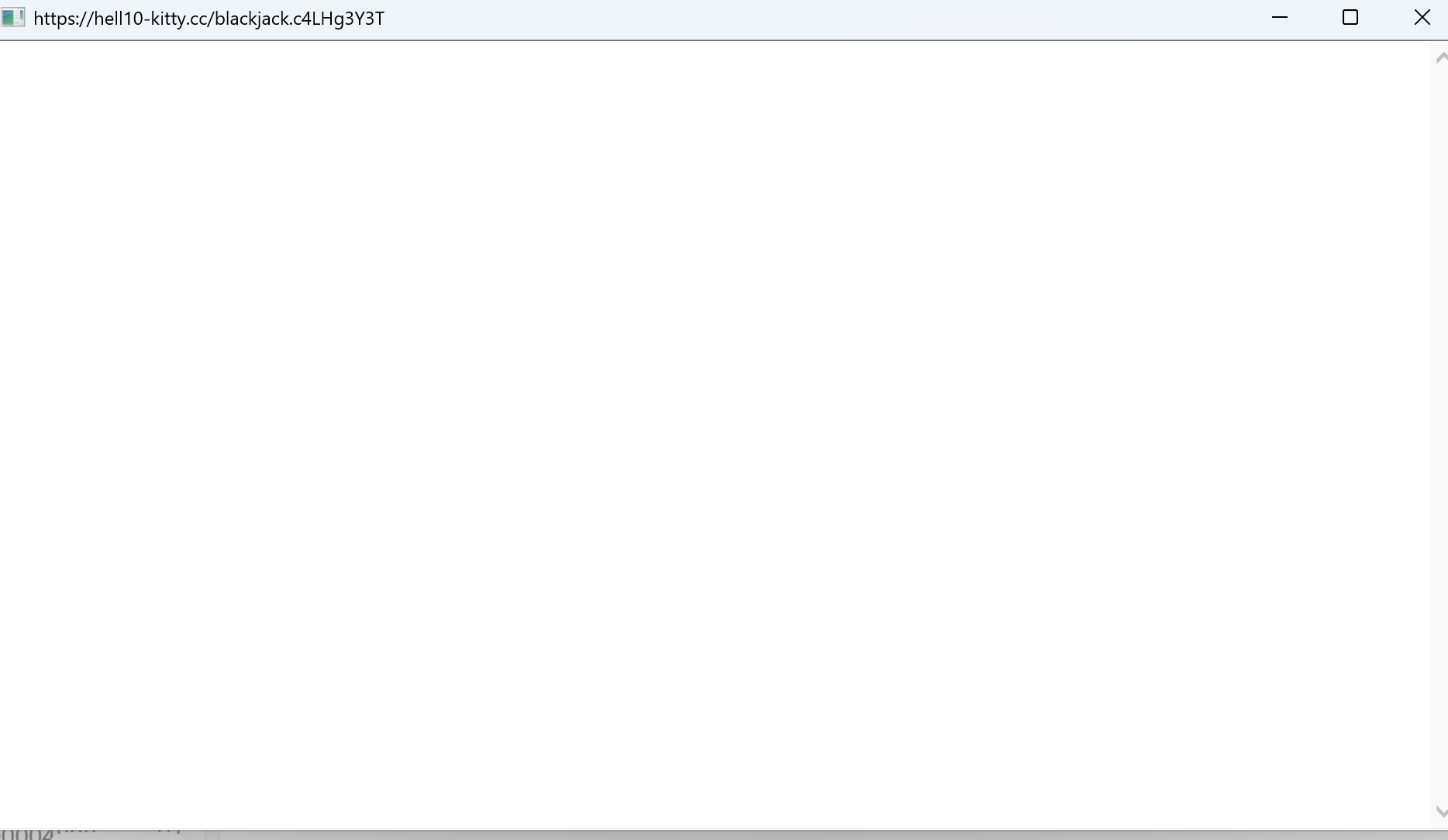
各位网友好,我的电脑最近总是无故自动弹出各种窗口,弹窗频率很高,严重影响正常使用和办公。我已经尝试过简单关闭、清理垃圾,但问题依然存在,实在不知道该怎么处理。下面附上弹窗截图,麻烦大家帮忙看看是什么原因,教教我怎么解决,非常感谢!
img

  • 写回答

2条回答 默认 最新

  • 檀越@新空间 2026-03-05 14:18
    关注

    下午好🌅🌅🌅
    本答案参考通义千问

    你的电脑出现频繁自动弹窗的问题,可能是由多种原因引起的。以下是对这一问题的详细排查和解决方案:


    一、可能的原因分析

    1. 恶意软件或广告软件(Adware)感染
    2. 浏览器插件/扩展程序异常
    3. 系统后台进程或服务异常
    4. 第三方软件自启动导致弹窗
    5. 系统文件损坏或注册表错误

    二、排查与解决步骤

    1. 检查并清理恶意软件

    重点: 弹窗问题通常是由恶意软件或广告软件引起的。

    操作步骤:

    • 使用Windows Defender 或其他安全软件进行全盘扫描。
    • 如果你没有安装杀毒软件,可以下载并安装 Malwarebytes 进行深度扫描。
    • 卸载可疑的软件:进入“控制面板 > 程序 > 卸载程序”,查看是否有不熟悉的软件,尤其是那些在安装时默认勾选了“附加组件”或“捆绑安装”的程序。

    代码示例(使用 PowerShell 清理临时文件):

    # 清理临时文件
    $env:temp | Get-ChildItem -Recurse | Remove-Item -Force -Recurse
    

    2. 检查浏览器弹窗行为

    重点: 浏览器中可能有广告插件或恶意扩展导致弹窗。

    操作步骤:

    • 打开浏览器(如 Chrome / Edge / Firefox),进入“设置 > 扩展”或“管理扩展”。
    • 禁用或删除所有你不熟悉的扩展。
    • 检查浏览器的“新标签页”是否被修改为某些广告网站,如果是,请恢复默认设置。

    3. 检查系统启动项和服务

    重点: 某些后台程序会在开机时自动运行,导致弹窗。

    操作步骤:

    • Ctrl + Shift + Esc 打开任务管理器。
    • 切换到“启动”选项卡,禁用所有非必要的启动项。
    • 查看“服务”选项卡,检查是否有异常服务,如“Adobe AIR”、“Google Update”等,根据需要关闭。

    4. 检查系统日志与事件查看器

    重点: 通过系统日志可定位具体是哪个程序触发了弹窗。

    操作步骤:

    • Win + R,输入 eventvwr 打开事件查看器。
    • 在“Windows 日志 > 应用程序”中查找最近的错误或警告信息。
    • 重点关注“来源”为“Application Error”或“System”等关键词的日志。

    5. 重置或修复系统

    重点: 如果上述方法无效,可能是系统文件损坏。

    操作步骤:

    • 打开命令提示符(以管理员身份运行)。
    • 输入以下命令进行系统文件检查:
      sfc /scannow
      
    • 如果此命令无法修复,可以尝试使用 DISM 工具进行系统修复:
      DISM /Online /Cleanup-Image /RestoreHealth
      

    三、推荐工具与软件

    | 工具名称 | 功能说明 | |----------|----------| | Malwarebytes | 专业反恶意软件工具,可检测并清除广告软件、间谍软件等 | | CCleaner | 清理系统垃圾、缓存和注册表残留 | | Process Explorer | 查看进程和系统活动,识别可疑进程 |


    四、预防措施

    1. 定期进行系统更新和杀毒扫描。
    2. 不随意安装来源不明的软件,尤其注意安装过程中的“附加组件”。
    3. 使用正规渠道下载软件,避免点击不明链接或附件。

    五、总结

    如果你的电脑频繁弹窗,最常见原因是恶意软件或广告软件。建议你从以下几个方面入手:

    1. 使用杀毒软件进行全面扫描
    2. 检查并清理浏览器扩展和插件
    3. 禁用不必要的启动项和服务
    4. 检查系统日志,定位异常程序
    5. 必要时重置或修复系统文件

    如果以上方法仍然无法解决问题,建议联系专业的技术支持人员进行进一步排查。

    希望这些方法能帮助你解决电脑弹窗问题!

    评论

报告相同问题?

问题事件

  • 创建了问题 3月5日