Mya.582 2026-03-05 17:06 采纳率: 0%
浏览 7

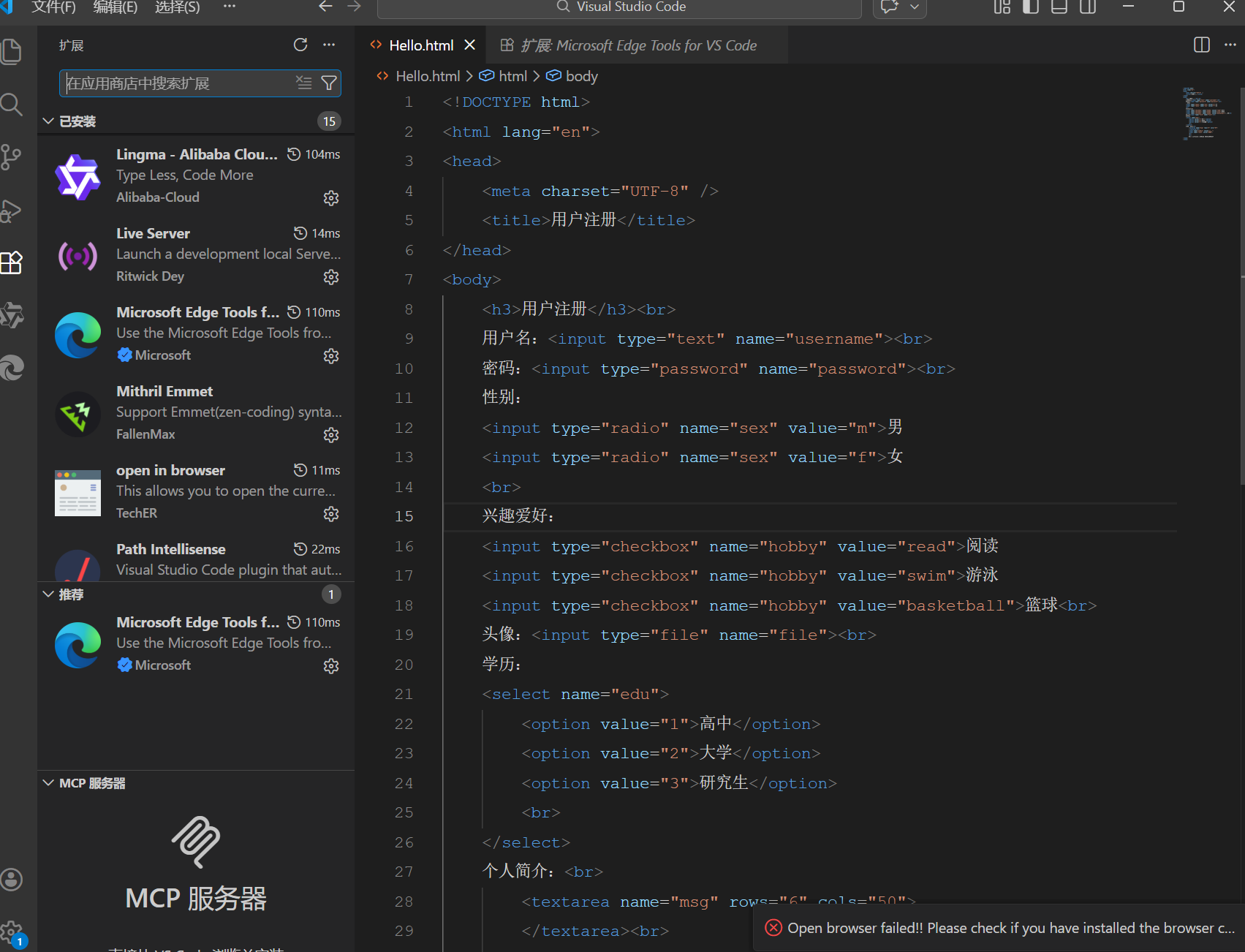
vscode用不了live server和browser

img


为什么我的vscode用不了live server和browser

  • 写回答

4条回答 默认 最新

  • 檀越@新空间 2026-03-05 17:07
    关注

    下午好🌅🌅🌅
    本答案参考通义千问

    你的 VSCode 无法使用 Live ServerBrowser 开发工具,可能是由于以下几个原因导致的。下面我将详细分析可能的原因,并提供解决方案。


    🚨 问题原因分析

    1. Live Server 插件未正确安装或配置
    2. 浏览器插件(如 Live Server 的浏览器扩展)未启用或被禁用
    3. VSCode 中未正确设置默认浏览器
    4. 文件路径或项目结构不正确
    5. 系统权限或防火墙限制
    6. 插件冲突或版本过旧

    ✅ 解决方案

    1. 检查并重新安装 Live Server 插件

    • 打开 VSCode。
    • 点击左侧活动栏的 “扩展”图标(或按 Ctrl+Shift+X)。
    • 搜索 “Live Server” 并确保它已安装。
    • 如果已经安装,请尝试 卸载后重新安装

    注意: Live Server 是一个独立的 VSCode 插件,不是浏览器插件。


    2. 确认 Live Server 是否正常运行

    • 在 VSCode 中打开一个 HTML 文件。
    • 右键点击该文件 → 选择 “Open with Live Server”
    • 如果没有反应,可能是插件未正确加载。

    如果仍然无效,请尝试重启 VSCode 或电脑。


    3. 检查浏览器扩展是否启用

    • Live Server 会自动在 Chrome 中安装一个扩展(通常为 "Live Server" by Ritwick Dey)。
    • 打开 Chrome 浏览器。
    • 进入 Chrome Web Store,搜索 “Live Server”。
    • 确保该扩展已启用,并且没有被屏蔽。

    如果你使用的是 Edge、Firefox 等浏览器,可能需要额外配置。


    4. 设置默认浏览器(可选)

    • 在 VSCode 中,打开命令面板(Ctrl+Shift+P)。
    • 输入并选择 “Preferences: Open Settings (UI)”
    • 在搜索栏中输入 “default browser”。
    • 设置你希望使用的默认浏览器。

    5. 检查文件路径和项目结构

    • Live Server 需要一个完整的 HTML 文件结构(包括 <html><body> 标签等)。
    • 确保你的 HTML 文件位于正确的目录中,并且没有错误路径引用。

    示例项目结构:

    my-project/
    ├── index.html
    └── style.css
    

    6. 更新 VSCode 和插件

    • 确保你使用的是最新版 VSCode。
    • 更新所有相关插件,包括 Live ServerDebugger for Chrome 等。

    7. 排查插件冲突

    • 如果你安装了多个浏览器调试插件(如 Debugger for Chrome、Debugger for Firefox),可能会有冲突。
    • 尝试禁用其他浏览器插件,只保留 Live Server

    8. 手动启动 Live Server(代码方式)

    如果你无法通过右键菜单启动,可以尝试以下代码方式:

    npm install -g live-server
    live-server --port=8080
    

    然后访问 http://localhost:8080 查看页面。


    🔧 修复代码示例(如果你使用 Node.js)

    如果你正在使用 Node.js 项目,并希望用 Live Server 自动启动服务器,可以添加如下脚本到 package.json

    {
      "scripts": {
        "start": "live-server --port=8080"
      }
    }
    

    然后运行:

    npm start
    

    🧠 总结

    | 问题 | 解决方案 | |------|----------| | Live Server 未安装 | 重新安装 Live Server 插件 | | 浏览器扩展未启用 | 检查并启用 Chrome/Edge 的 Live Server 扩展 | | 默认浏览器未设置 | 在 VSCode 设置中指定默认浏览器 | | 文件结构错误 | 确保 HTML 文件结构完整 | | 插件冲突 | 禁用其他浏览器调试插件 |


    如果你能提供更多具体信息(例如错误提示、操作系统、VSCode 版本、Live Server 版本等),我可以进一步帮助你定位问题。

    评论

报告相同问题?

问题事件

  • 创建了问题 3月5日