yan__________s 2026-03-06 15:34 采纳率: 0%
浏览 6

codeblock debug一下就会闪退

mac该怎么运行codeblocks,下载后打开就是显示
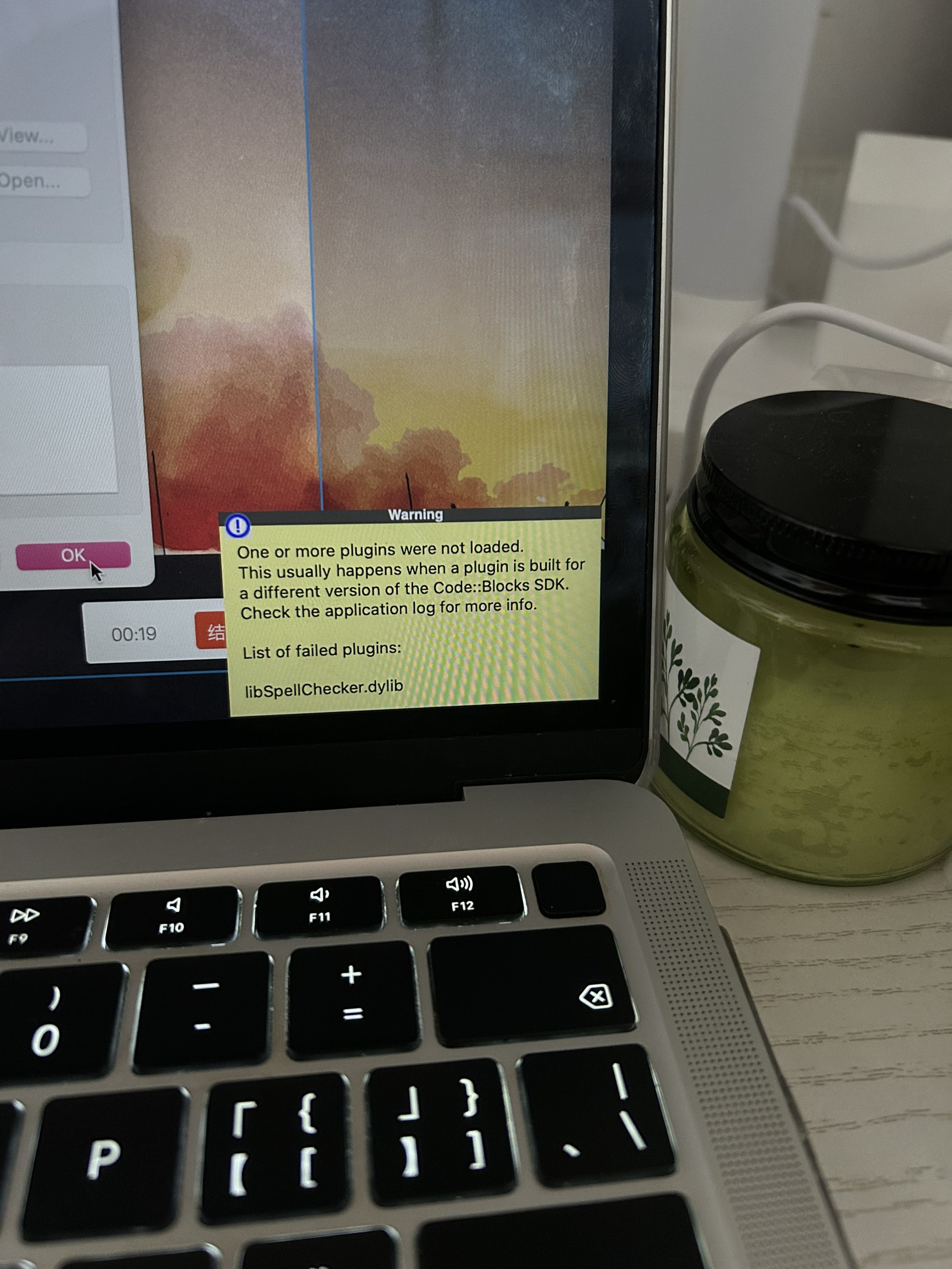
img


Xcode也下了,没办法了就是进不去,连进去都不让

  • 写回答

2条回答 默认 最新

  • 檀越@新空间 2026-03-06 15:36
    关注

    下午好🌅🌅🌅
    本答案参考通义千问

    你提到的 Code::Blocks 在 macOS 上运行时出现闪退的问题,可能是由于以下几个原因导致的。以下是我为你整理的详细解决方案和排查步骤。


    🔍 一、问题分析

    1. Code::Blocks 的兼容性问题

    • Code::Blocks 是一个跨平台的 C/C++ IDE,但在 macOS 上可能因为依赖库或版本不兼容导致闪退。
    • 你已经安装了 Xcode,但 Code::Blocks 可能仍然无法正常运行,这可能是因为它没有正确配置或缺少某些依赖。

    2. Xcode 与 Code::Blocks 的关系

    • Xcode 是 Apple 提供的开发工具,主要用于 iOS 和 macOS 开发,不是 Code::Blocks 的必需依赖
    • 如果你只是想用 Code::Blocks 进行 C/C++ 开发,不需要 Xcode,除非你需要进行 macOS 或 iOS 的原生开发。

    ✅ 二、解决方法(详细步骤)

    1. 确认你是否使用了正确的 Code::Blocks 版本

    • 下载官方版本:确保你从 Code::Blocks 官方网站 下载的是适用于 macOS 的版本。
    • 推荐版本:建议使用 17.1220.03 等较新版本,避免使用过旧版本。

    注意: 不要使用一些第三方来源提供的 Code::Blocks,可能存在兼容性问题。


    2. 检查 Code::Blocks 的依赖库

    • Code::Blocks 依赖于 wxWidgetsGCC/Clang 编译器。
    • 如果你的系统中没有正确安装这些依赖,可能导致程序崩溃。

    检查是否安装了 Clang:

    clang --version
    

    检查是否安装了 wxWidgets:

    如果你使用 Homebrew 安装,可以执行:

    brew install wxwidgets
    

    3. 尝试从终端运行 Code::Blocks

    有时候 GUI 界面会直接闪退,但命令行可以显示错误信息。

    • 打开终端(Terminal),输入以下命令:
    /Applications/Code\ Blocks.app/Contents/MacOS/codeblocks
    

    如果出现错误信息,可以根据错误内容进一步排查。


    4. 修改 Code::Blocks 的启动脚本(高级)

    有些用户通过修改 .app 包中的 Info.plist 文件来修复兼容性问题。

    步骤如下:

    1. 右键点击 Code::Blocks 应用程序 → 显示包内容
    2. 找到 Contents/Info.plist 文件。
    3. 使用文本编辑器打开该文件。
    4. 添加以下内容以允许应用在 macOS 上运行(特别是 macOS Big Sur 及以上):
      <key>LSMinimumSystemVersion</key>
      <string>10.15.0</string>
      
    5. 保存并重新启动 Code::Blocks。

    5. 使用 Homebrew 安装 Code::Blocks(推荐)

    如果你是开发者,推荐使用 Homebrew 来管理软件,这样更方便更新和维护。

    安装 Homebrew(如果没有安装):

    /bin/bash -c "$(curl -fsSL https://raw.githubusercontent.com/Homebrew/install/HEAD/install.sh)"
    

    安装 Code::Blocks:

    brew install codeblocks
    

    然后通过终端运行:

    codeblocks
    

    6. 使用替代方案(如果 Code::Blocks 仍无法运行)

    如果你实在无法让 Code::Blocks 正常运行,可以考虑以下替代方案:

    | 工具 | 特点 | |------|------| | Visual Studio Code (VSCode) | 轻量、插件丰富、支持 C/C++ | | CLion | JetBrains 推出的 C/C++ IDE,功能强大 | | Xcode | Apple 官方 IDE,适合 macOS 开发 |


    🧠 三、总结

    ✅ 解决方案列表:

    1. 下载官方版本的 Code::Blocks for macOS
    2. 检查并安装必要的依赖(如 wxWidgets、Clang)
    3. 尝试从终端运行 Code::Blocks,查看是否有错误信息
    4. 修改 Info.plist 文件以适配 macOS 系统版本
    5. 使用 Homebrew 安装 Code::Blocks(推荐)
    6. 考虑使用 VSCode 或 CLion 作为替代方案

    💡 四、示例代码(可选)

    如果你只是想测试 Code::Blocks 是否能运行,可以创建一个简单的 C 程序:

    #include <stdio.h>
    
    int main() {
        printf("Hello, Code::Blocks!\n");
        return 0;
    }
    

    在 Code::Blocks 中新建项目并编译运行,看是否能输出结果。


    如果你仍然遇到问题,请提供具体的错误信息(如终端输出、Code::Blocks 版本号等),我可以进一步帮你定位问题。

    评论

报告相同问题?

问题事件

  • 创建了问题 3月6日