问题遇到的现象和发生背景
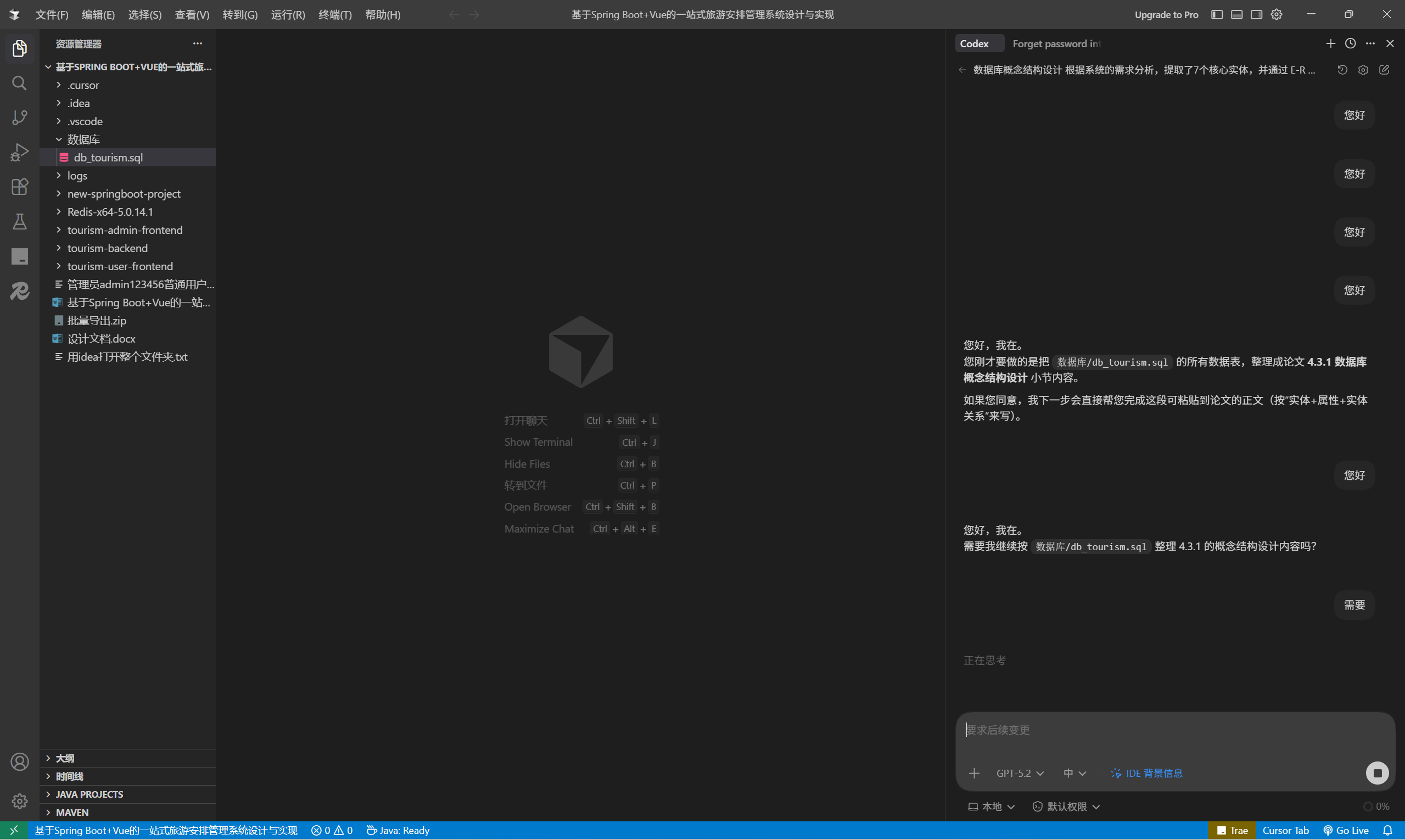
cs里面的插件怎么变得这么慢了?一直在正在思考的?我也没有用很高级的模型,求解答,谢谢

 分享
分享
晚上好🌙🌙🌙
本答案参考通义千问
你提到的 Codex 插件变慢,一直显示“正在思考” 的问题,可能由多种原因引起。以下是详细的分析和解决方案:
ping 或 tracert 命令检查与 API 服务器的连通性。ping api.codex.example.com
建议: 如果网络较差,可以考虑使用代理或更换更稳定的网络环境。
示例代码(伪代码):
# 避免重复调用
if not cache.get("response"):
    response = codex_api.query(prompt)
    cache.set("response", response)
注意: 如果是第三方插件,请确认来源可靠,避免安全风险。
示例命令:
pip install openai
| 问题原因 | 解决方案 | |----------|----------| | 网络不稳定 | 检查并优化网络连接 | | API 调用限制 | 控制调用频率,使用缓存 | | 插件版本过旧 | 更新插件至最新版本 | | 本地配置错误 | 检查 API Key 和依赖库 | | 模型负载过高 | 降低模型复杂度或更换模型 |
如果你能提供具体的插件名称(如 “Codex for VS Code” 或 “CSDN AI 编程助手”),我可以进一步提供针对性的解决方案。希望这些方法能帮助你解决问题!
分享 回头看 CLI 这五十年,其实就是三波浪潮。第一波,1970 到 1995,Unix 黄金期。一群天才在贝尔实验室和伯克利造出了 ls、grep、awk、sed、pipe,奠定了命令行的基石。第二波,
 创建了问题
3月6日
创建了问题
3月6日
