晚上好🌙🌙🌙
本答案参考通义千问
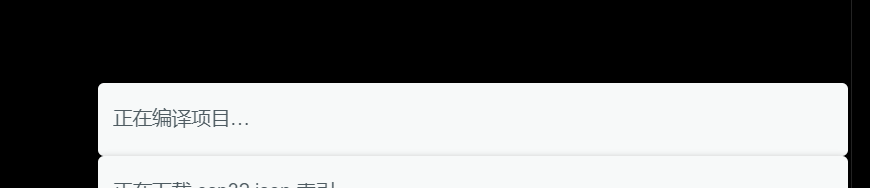
你遇到的 Arduino IDE 编译进度条一直为零 的问题,可能是由以下原因引起的。我们来逐步分析并提供解决方案。
✅ 一、可能的原因
- IDE 卡顿或资源占用过高
- 项目文件损坏或配置错误
- 驱动或串口问题
- 编译器缓存异常
- 库文件冲突或版本不兼容
- 硬件连接不稳定(如 USB 线或开发板)
✅ 二、详细排查与解决方案
1. 重启 Arduino IDE 和电脑
- 有时候 IDE 会因为临时性错误导致卡顿。
- 操作步骤:
- 完全关闭 Arduino IDE。
- 重启电脑。
- 再次打开 Arduino IDE 并尝试编译。
2. 检查串口和开发板设置
- 如果串口没有正确识别,可能会导致进度条无法更新。
- 操作步骤:
- 打开 Arduino IDE。
- 点击顶部菜单栏中的 工具 > 开发板,确认选择的是正确的开发板型号。
- 点击 工具 > 端口,确认选择了正确的串口(通常是 COMX 或 /dev/ttyUSBX)。
- 如果没有设备出现,尝试更换 USB 线或端口。
3. 清理 Arduino 缓存
- Arduino IDE 会缓存一些编译信息,如果缓存损坏,可能导致编译失败。
- 操作步骤:
- 关闭 Arduino IDE。
- 删除以下目录:
- Windows:
C:\Users\你的用户名\AppData\Local\Arduino15 - macOS:
~/Library/Arduino15 - Linux:
~/.arduino15
- 重新启动 Arduino IDE。
4. 检查代码是否有语法错误
- 虽然编译进度条为零,但代码中如果有严重错误,也可能导致 IDE 停止响应。
- 操作步骤:
- 在 Arduino IDE 中点击 Sketch > Verify/Compile(或按快捷键 Ctrl+R)。
- 检查是否有错误提示。
- 如果有错误,请修复后再尝试编译。
5. 更新 Arduino IDE 和核心库
- 旧版本的 IDE 可能存在 Bug。
- 操作步骤:
- 访问 Arduino 官网 下载最新版本。
- 安装新版本后,重新打开项目。
- 更新所有已安装的开发板核心库(通过 工具 > 开发板 > 开发板管理器)。
6. 检查项目文件是否损坏
- 有时候
.ino 文件或 .cpp 文件可能被意外修改或损坏。 - 操作步骤:
- 尝试新建一个空白项目,将原代码复制进去。
- 保存为新的
.ino 文件,再进行编译。
7. 禁用插件或第三方库
- 第三方库或插件可能导致 IDE 卡顿。
- 操作步骤:
- 关闭所有插件(如 ArduinoJson、ESP8266、ESP32 等)。
- 移除部分库,逐个测试是否是库的问题。
- 保留最少依赖的代码进行测试。
✅ 三、示例:一个简单的测试代码(用于验证问题)
void setup() {
  pinMode(LED_BUILTIN, OUTPUT);
}

void loop() {
  digitalWrite(LED_BUILTIN, HIGH);
  delay(1000);
  digitalWrite(LED_BUILTIN, LOW);
  delay(1000);
}
注意: 如果这个代码也无法正常编译,说明是整体环境问题;如果可以,那可能是你的原始代码中有复杂逻辑或库冲突。
✅ 四、总结(重点)
- 首先重启 IDE 和电脑。
- 检查串口和开发板配置是否正确。
- 清理缓存并更新 IDE。
- 检查代码是否有语法错误。
- 尝试新建项目,排除文件损坏问题。
- 禁用第三方库进行排查。
如果你能提供更多细节(如开发板型号、使用的库、错误日志等),我可以进一步帮你定位问题。

 分享
分享
 创建了问题
3月6日
创建了问题
3月6日

