在Vmware Workstation上安装ESXi,勾选了虚拟化Intel VT-x或AMD-V/PVI,出现不支持,试了很多方法都不行,有没有人指导指导
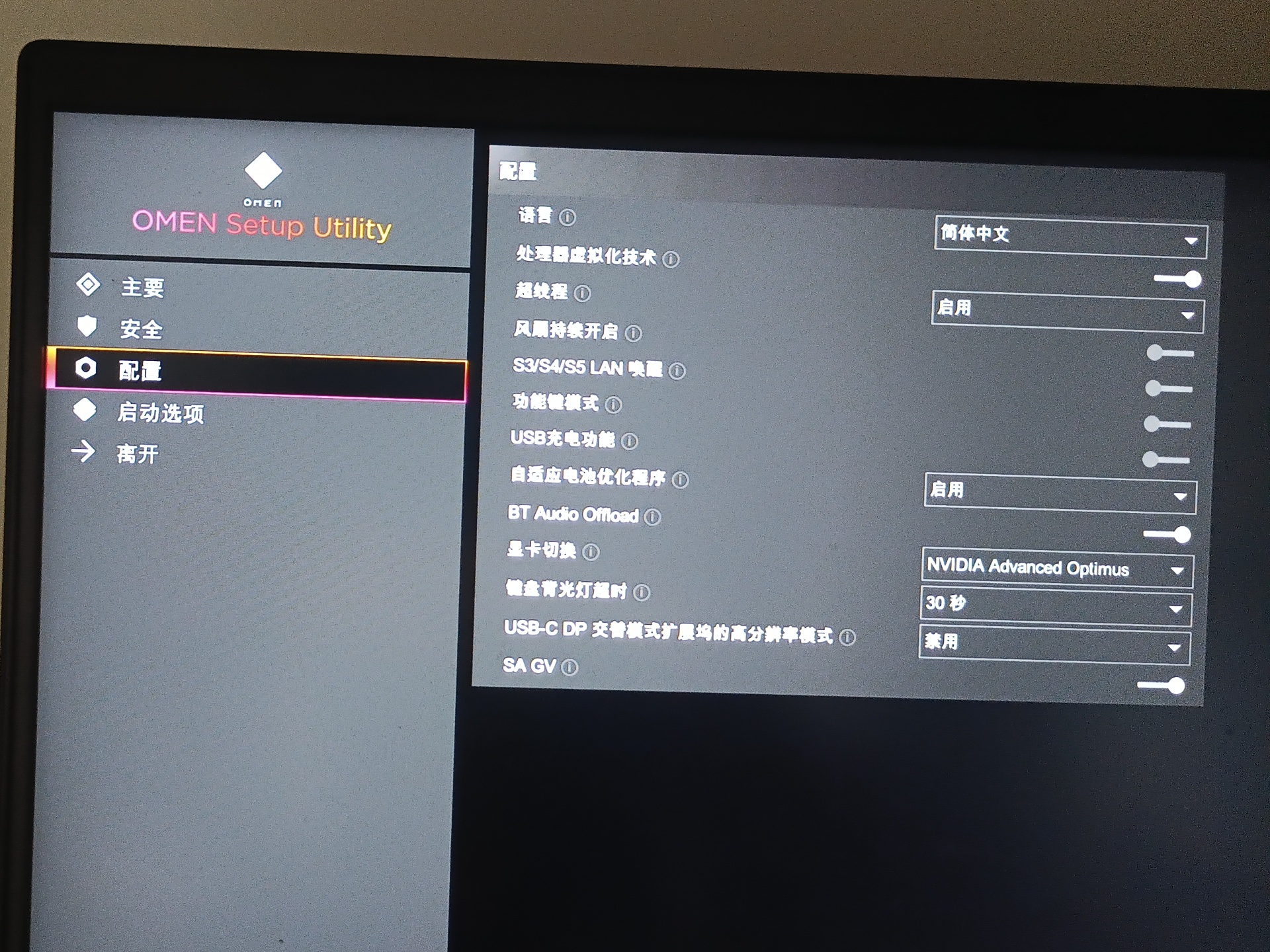
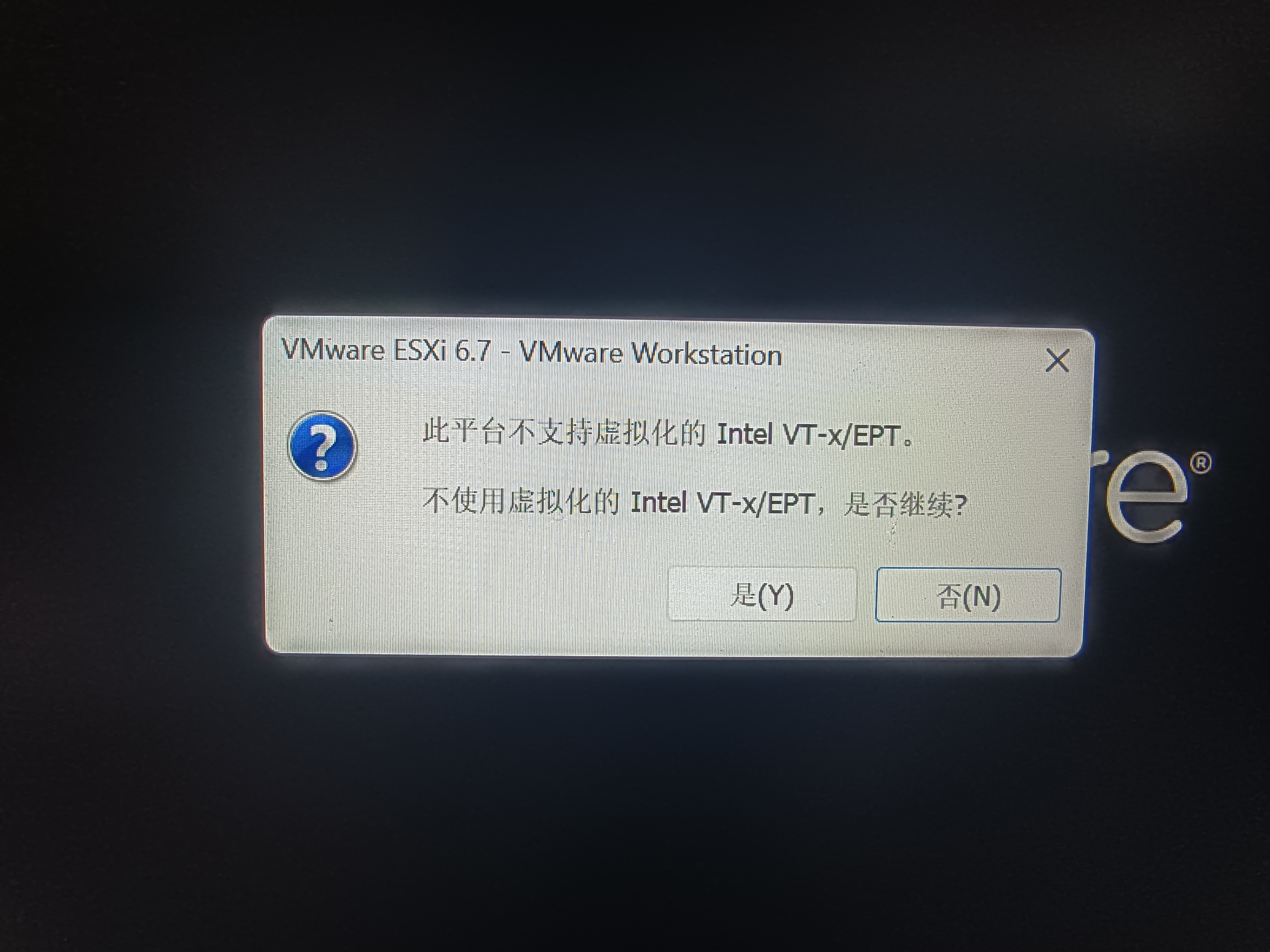

在Vmware Workstation上安装ESXi,勾选了虚拟化Intel VT-x或AMD-V/PVI,出现不支持,试了很多方法都不行,有没有人指导指导
 分享
分享
上午好☀️☀️☀️️
本答案参考通义千问
在 VMware Workstation 上安装 ESXi(VMware ESXi)时,出现“不支持”的错误提示,通常是因为 虚拟化功能未正确启用 或 硬件/软件兼容性问题。以下是一些详细的解决方案和步骤,帮助你解决这个问题。
你可以通过以下方式检查:
cat /proc/cpuinfo,查看是否有 vmx(Intel)或 svm(AMD)字样重点:如果虚拟化未启用,你需要进入 BIOS 设置中手动开启
注意:不同主板品牌(如 ASUS、Gigabyte、HP、Dell)BIOS 菜单名称可能略有不同
重要:VMware Workstation 不支持直接安装 ESXi 作为虚拟机!
如果你是想测试 ESXi,可以使用以下替代方案:
| 错误提示 | 原因 | 解决方案 | |----------|------|-----------| | “Not supported” | 虚拟化未启用 | 进入 BIOS 启用 VT-x 或 AMD-V | | “No virtualization support found” | 系统不支持虚拟化 | 检查 CPU 和 BIOS 设置 | | “Cannot run VM in this mode” | VMware Workstation 不支持 ESXi | 使用 vSphere Hypervisor 或物理机 |
如果你确实想在 VMware Workstation 中运行一个类似 ESXi 的虚拟机,可以参考以下配置(适用于 vSphere Hypervisor):
# 虚拟机配置文件(.vmx)示例
.encoding = "UTF-8"
config.version = "8"
virtualHW.version = "15"
guestOS = "other-64"
memsize = "4096"
numvcpus = "2"
scsi0.present = "TRUE"
scsi0.virtualDev = "lsilogic"
ethernet0.present = "TRUE"
ethernet0.connectionType = "nat"
ethernet0.addressType = "generated"
ethernet0.pciSlotNumber = "33"
ethernet0.vnet = "vmnet8"
pciBridge0.present = "TRUE"
pciBridge0.pciSlotNumber = "17"
pciBridge0.functions = "8"
soundCard.present = "FALSE"
usb.present = "TRUE"
usb.keyboard = "TRUE"
usb.mouse = "TRUE"
smbios.file = "vmware-smbios"
注意:以上仅为示例,实际使用请从官方渠道下载镜像
如果你有具体的错误日志或截图,欢迎继续提问,我会根据具体情况提供更精确的帮助。
分享 创建了问题
3月10日
创建了问题
3月10日


