下午好🌅🌅🌅
本答案参考通义千问
你提到的问题是关于 AutoX.js 4.1.1 和 7.2.1 版本中录制脚本功能无法正常使用,以及录制后的脚本内容不完整。以下是详细分析和解决方案:
📌 问题总结
你遇到了以下问题:
- 开启了无障碍服务、悬浮窗权限、开发者模式,但无法使用录制脚本功能。
- 录制的脚本只包含三行代码(
var ra = new RootAutomator(); ...),没有实际点击操作。 - 是否需要 Root 权限?
✅ 一、为什么无法开启录制脚本功能?
1. AutoX.js 的录制功能限制
- AutoX.js 并不是所有版本都支持“录制脚本”功能,尤其是 非 Root 版本。
- 在 AutoX.js 4.x 版本 中,录制脚本功能仅在 Root 模式下可用。
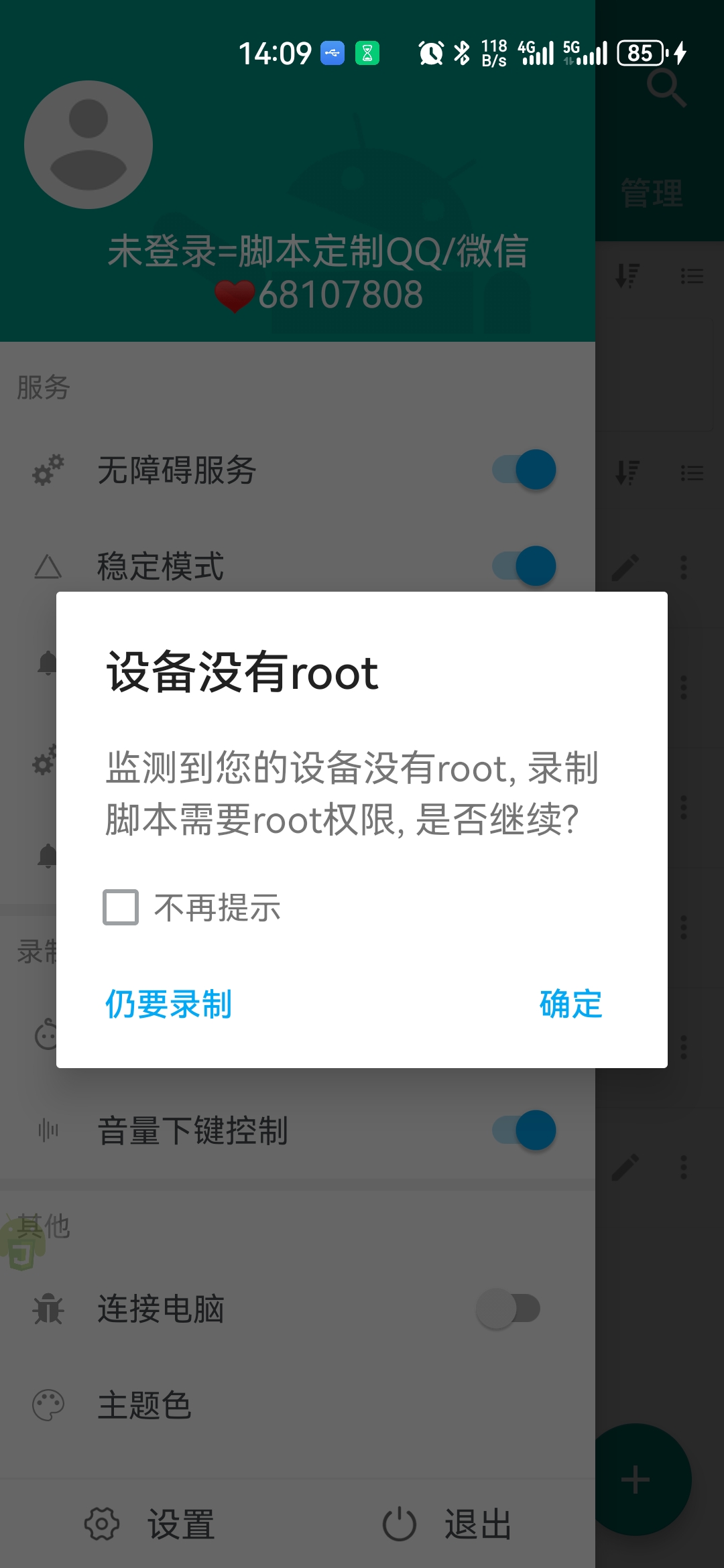
2. Root 权限必要性
- 是的,你需要 Root 权限才能使用录制脚本功能。
- 如果你的手机未 Root,即使你开启了所有权限,也无法进行屏幕操作的录制。
重点:
只有 Root 版本的 AutoX.js 才能支持录制脚本功能。
✅ 二、为什么录制的脚本只有三行代码?
这是由于 录制功能未正常启动或未正确识别点击事件 导致的。具体原因如下:
1. 录制功能未被正确启用
- 你可能没有在 AutoX.js 中正确进入“录制”模式。
- 正确方式是:
- 打开 AutoX.js
- 进入 脚本编辑器
- 点击右上角的 录制按钮(通常是一个小麦克风图标)
- 开始操作后,点击停止录制
2. 录制过程中未触发任何 UI 事件
- 如果你在录制过程中没有进行实际的点击、滑动等操作,那么脚本只会记录初始设置(如
setScreenMetrics)。
3. 脚本格式错误
- 你看到的脚本是
RootAutomator 模式下的基础结构,而非实际录制的命令。 - 正确的录制脚本应该包含类似以下内容(示例):
// 示例:点击坐标 (500, 1000)
click(500, 1000);
// 示例:长按坐标 (600, 1200)
longClick(600, 1200);
✅ 三、解决方法与步骤
🔧 解决方案一:确保 Root 权限
-
检查手机是否 Root
- 可以通过安装 Magisk Manager 或其他 Root 工具来确认。
- 如果没有 Root,可以尝试使用 TWRP + Magisk 进行 Root。
-
使用 Root 版本的 AutoX.js
- 下载并安装 AutoX.js Root 版本(通常为
.apk 文件,需手动安装)。 - 不要使用普通版(非 Root 版本)。
🔧 解决方案二:正确使用录制功能
- 打开 AutoX.js 应用
- 进入脚本编辑界面
- 点击右上角的“录制”按钮(麦克风图标)
- 开始操作手机(如点击、滑动等)
- 点击“停止”按钮结束录制
- 保存脚本并查看内容
注意: 录制完成后,脚本中会自动生成对应的操作指令,例如:
click(500, 1000);
longClick(600, 1200);
🔧 解决方案三:手动编写脚本(替代录制)
如果你无法录制,或者想更灵活地控制脚本,可以手动编写脚本。例如:
// 点击坐标 (500, 1000)
click(500, 1000);

// 长按坐标 (600, 1200)
longClick(600, 1200);

// 滑动从 (500, 1000) 到 (500, 800)
swipe(500, 1000, 500, 800, 500);
✅ 四、常见错误排查
| 问题 | 原因 | 解决方法 |
|------|------|----------|
| 录制无内容 | 未正确启动录制功能 | 确保点击了“录制”按钮 |
| 录制失败 | 未 Root 或使用非 Root 版本 | 安装 Root 版本 AutoX.js |
| 脚本只有三行 | 未执行实际操作 | 确保在录制时有点击/滑动等操作 |
✅ 五、推荐版本
- AutoX.js Root 版本 4.1.1:支持录制功能,适合自动化操作。
- AutoX.js Pro 7.2.1:功能更强,但同样需要 Root 权限。
✅ 六、总结
| 问题 | 解答 |
|------|------|
| 是否需要 Root? | ✅ 是的,必须 Root 才能使用录制功能 |
| 录制脚本只有三行? | ❌ 说明未正确录制或未触发操作 |
| 如何解决? | ✅ 使用 Root 版本 AutoX.js,并正确启用录制功能 |
如果你愿意,我可以提供一个 完整的录制脚本示例,帮助你快速上手。欢迎继续提问!