#virtualbox启动错误,问题如下图,请问这个问题怎么解决呀,每次安装完重启电脑再启动虚拟机就会出现这个问题
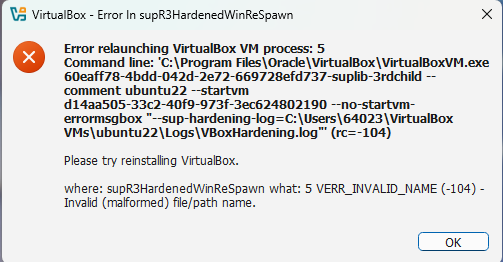

#virtualbox启动错误,问题如下图,请问这个问题怎么解决呀,每次安装完重启电脑再启动虚拟机就会出现这个问题
 分享
分享
晚上好🌙🌙🌙
本答案参考通义千问
根据你描述的问题“VirtualBox 启动错误”,虽然没有看到图片,但常见的 VirtualBox 启动问题通常包括以下几种情况:
这是最常见的 VirtualBox 启动错误之一。VirtualBox 需要加载内核模块 vboxdrv 才能正常运行。
步骤如下:
sudo modprobe vboxdrv
modprobe: FATAL: Module vboxdrv not found.,说明驱动未正确安装或未加载。确保 VirtualBox 已正确安装,可以尝试重新安装:
sudo apt remove virtualbox
sudo apt install virtualbox
如果使用的是 Ubuntu/Debian 系统,可能需要安装内核头文件:
sudo apt install linux-headers-$(uname -r)
最后,重新加载模块:
sudo modprobe vboxdrv
VirtualBox 需要以 root 权限运行部分功能,如果权限不足也会导致无法启动。
添加用户到 vboxusers 组:
sudo usermod -aG vboxusers $USER
在 Windows 系统中,Hyper-V 会阻止 VirtualBox 正常运行。
如果某个虚拟机的 .vdi 或 .vmdk 文件损坏,也可能导致 VirtualBox 无法启动。
VBoxManage 命令检查虚拟机状态:
VBoxManage showvminfo <虚拟机名称>
某些安全软件(如杀毒软件、防火墙)可能会阻止 VirtualBox 的运行。
检查内核模块是否加载
sudo modprobe vboxdrv确保用户属于 vboxusers 组
usermod -aG vboxusers $USER 添加用户组。检查 Hyper-V 是否启用(Windows 系统)
修复或重建虚拟机配置
VBoxManage 检查虚拟机状态。关闭安全软件或防火墙
如果你使用的是 Linux 系统,可以运行以下命令来修复 VirtualBox:
# 卸载现有 VirtualBox
sudo apt remove virtualbox

# 安装依赖
sudo apt install linux-headers-$(uname -r) build-essential

# 重新安装 VirtualBox
sudo apt install virtualbox

# 添加用户到 vboxusers 组
sudo usermod -aG vboxusers $USER

# 加载内核模块
sudo modprobe vboxdrv

# 重启系统
sudo reboot
如果你能提供具体的错误信息(例如终端输出、VirtualBox 错误提示等),我可以更精准地帮你定位问题。欢迎继续提问!
分享 创建了问题
3月11日
创建了问题
3月11日


