为什么打开Pycharm项目跳出黑框提示“适用于linux的windows子系统必须更新到最新版本才能继续”?
怎么关闭提示?
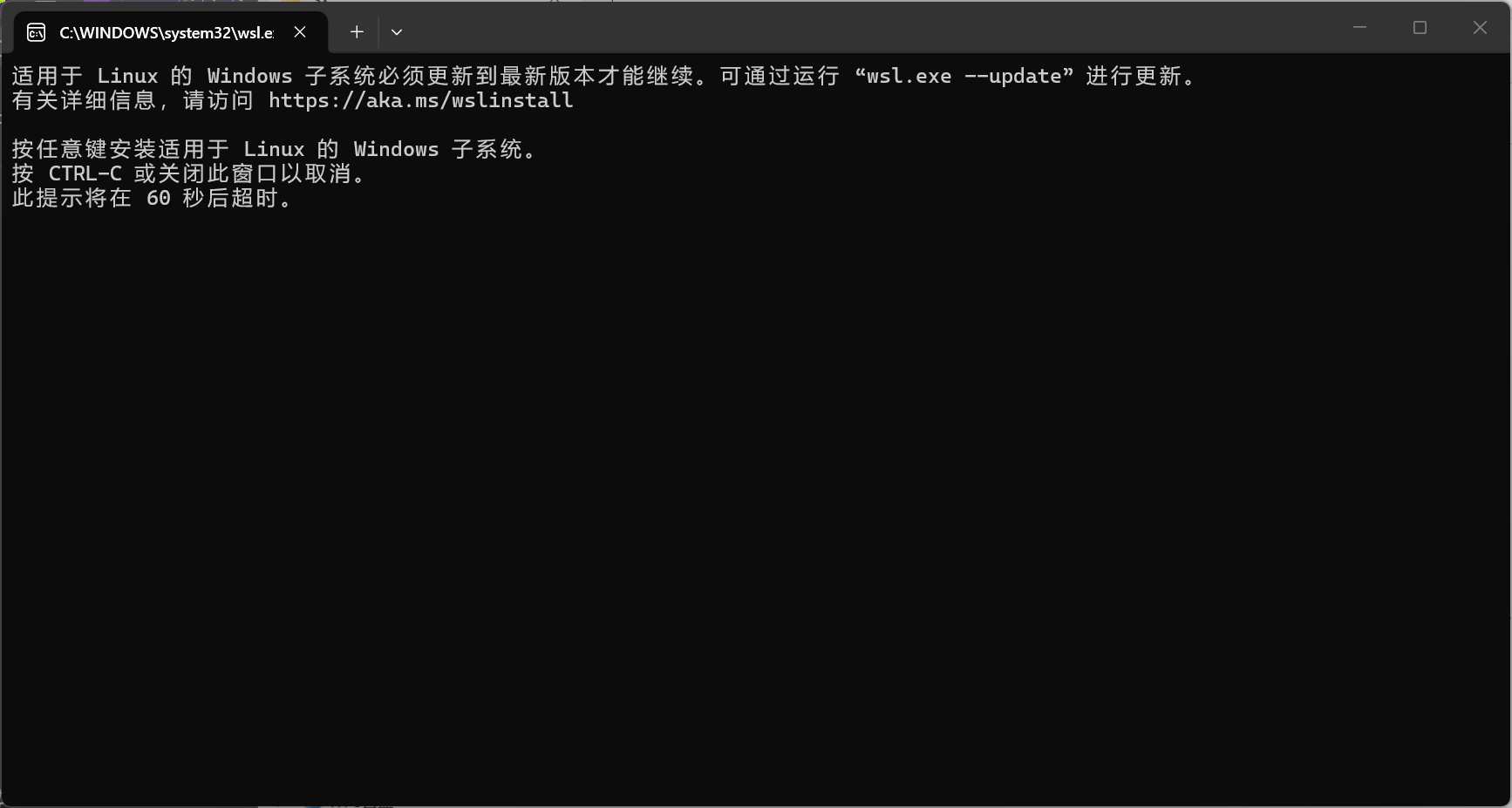

为什么打开Pycharm项目跳出黑框提示“适用于linux的windows子系统必须更新到最新版本才能继续”?
怎么关闭提示?
 分享
分享
上午好☀️☀️☀️️
本答案参考通义千问
你遇到的问题是由于 Windows Subsystem for Linux (WSL) 的版本过旧,而 PyCharm 在某些情况下尝试使用 WSL 时会检查其版本。如果它检测到 WSL 版本过低,就会弹出提示框,要求更新。
这是最根本的解决方案,可以避免未来出现类似问题。
1.1 检查当前 WSL 版本:
打开 PowerShell 并输入以下命令:
wsl --list --verbose
输出示例:
NAME      STATE           VERSION
Ubuntu    Running         1
如果 VERSION 是 1,说明你正在使用 WSL1。
1.2 升级 WSL 到 WSL2:
在 PowerShell 中执行以下命令:
wsl --set-version Ubuntu 2
将 Ubuntu 替换为你的 WSL 发行版名称。
1.3 设置默认 WSL 版本为 WSL2:
wsl --set-default-version 2
1.4 验证是否成功升级:
再次运行:
wsl --list --verbose
确认 VERSION 为 2。
如果你不想升级 WSL,也可以通过修改 PyCharm 的配置来禁用该提示。
idea.properties 文件找到 PyCharm 的安装目录,通常路径如下:
C:\Program Files\JetBrains\PyCharm Community Edition xx.x.x\bin
打开 idea.properties 文件(可以用记事本或 Notepad++)。
添加以下内容:
-Dpycharm.wsl.check=true
或者直接添加以下内容以禁用提示:
-Dpycharm.wsl.check=false
保存文件并重启 PyCharm。
⚠️ 注意:这种方式只是“隐藏”了提示,并不能解决潜在的兼容性问题。
如果你不需要使用 WSL,可以在 PyCharm 中更改解释器设置,选择本地 Python 环境。
C:\Python39\python.exe)。| 步骤 | 内容 | |------|------| | 1 | 升级 WSL 到 WSL2(推荐) | | 2 | 如果不想升级,修改 idea.properties 文件 来禁用提示 | | 3 | 更换解释器为本地 Python 环境(不依赖 WSL) |
如果你还有其他关于 PyCharm 或 WSL 的问题,欢迎继续提问!
分享 创建了问题
3月13日
创建了问题
3月13日
