下午好🌅🌅🌅
本答案参考通义千问
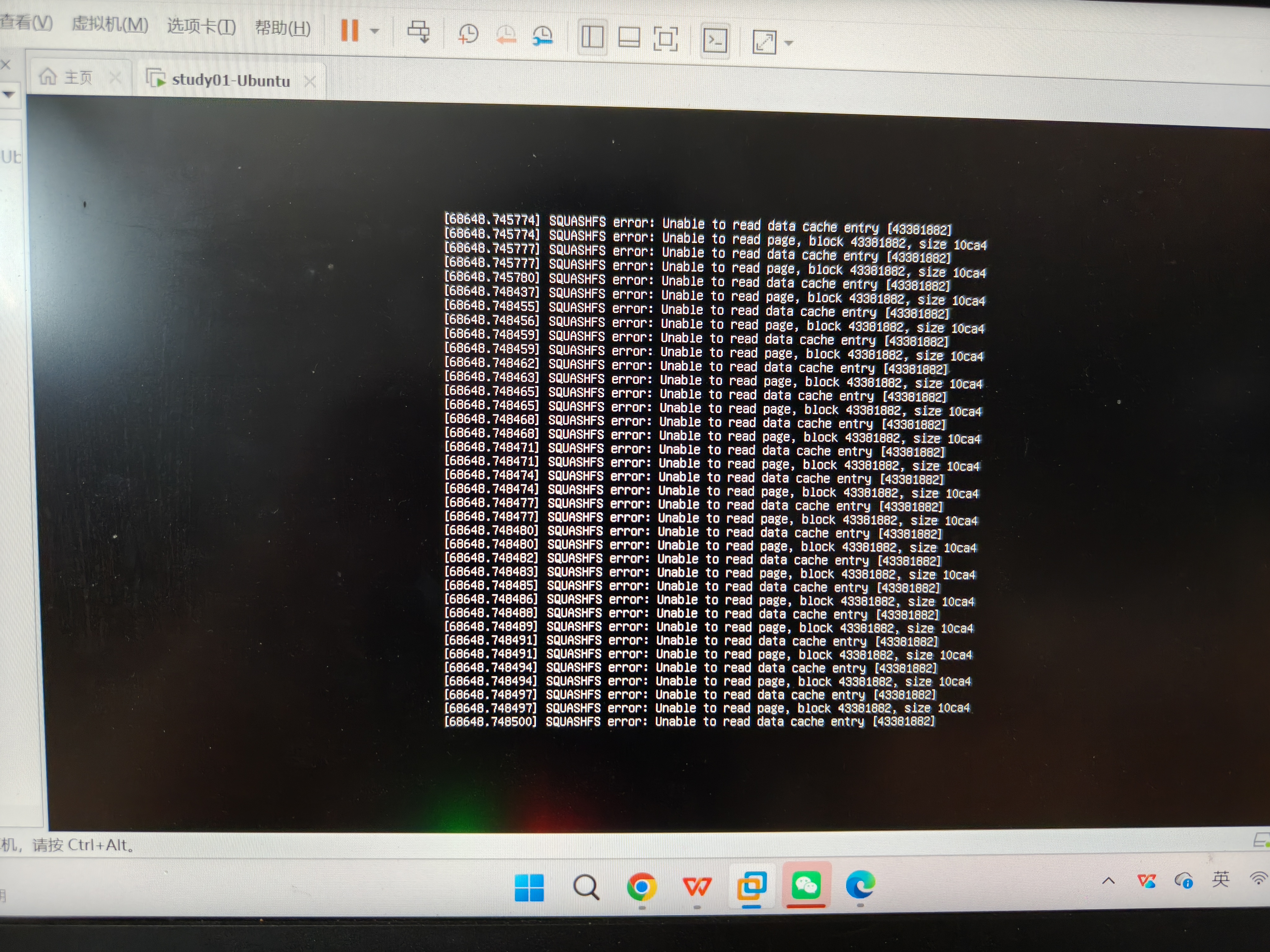
你提到在使用 VMware 安装 Ubuntu 系统时,安装过程卡在某个页面一天了还没完成,这种情况通常是由以下几个原因引起的。以下是详细的分析和解决方案,帮助你快速解决问题。
🧠 一、可能的原因分析
- 虚拟机配置不足
- 内存(RAM)或 CPU 核心数设置太低,导致系统无法正常加载。
- 镜像文件损坏或不兼容
- 下载的 ISO 文件可能不完整或与你的硬件/VMware 版本不兼容。
- 硬盘分配问题
- 虚拟磁盘未正确分配或格式错误,导致安装程序无法写入数据。
- 图形界面加载失败
- 如果是 GUI 安装,可能会因为显卡驱动或显示设置问题卡住。
- 网络连接问题
- 若安装过程中需要联网下载包,网络异常可能导致卡顿。
- BIOS/UEFI 设置问题
- 某些情况下,VMware 的 BIOS/UEFI 设置不正确也会导致安装失败。
🔧 二、解决方案(按优先级排序)
✅ 1. 检查并优化虚拟机配置
- 内存建议:至少 4GB
- 打开 VMware,选择你的 Ubuntu 虚拟机 → 编辑设置 → 内存 → 至少 4096 MB
- CPU 核心建议:至少 2 核
- 编辑设置 → 处理器 → 勾选“虚拟化 Intel VT-x/EPT 或 AMD-V”(如果支持)
- 确保启用 3D 加速(可选)
- 编辑设置 → 显示器 → 勾选“加速 3D 图形”
加粗重点:内存和 CPU 不足是导致安装卡顿最常见的原因。
✅ 2. 重新下载并验证 Ubuntu 镜像文件
加粗重点:一个损坏的 ISO 文件会导致安装过程卡死或崩溃。
✅ 3. 调整虚拟磁盘配置
- 确保虚拟磁盘大小合理:
- 最小建议:20GB(用于最小安装)
- 推荐:50GB 或更大(适合日常使用)
- 使用 VMDK 格式(默认)
- 避免使用动态扩展磁盘(除非必要)
✅ 4. 尝试使用文本模式安装(非 GUI)
- 在启动菜单中选择 "Install Ubuntu Server" 或 "Try without installing" 后,按
Ctrl+Alt+F2 切换到终端。 - 或者在安装时选择 "Minimal installation"(最小安装)。
加粗重点:GUI 安装对资源要求较高,若卡在图形界面,尝试切换为文本模式安装。
✅ 5. 检查网络连接
- 如果安装过程中需要联网下载软件包,请确保:
- VMware 的网络适配器设置为 NAT 或 Bridged 模式
- 确保虚拟机可以访问互联网
加粗重点:网络中断会导致安装进程卡死或超时。
✅ 6. 修改虚拟机 BIOS 设置
- 打开虚拟机设置 → 选项 → BIOS 设置
- 确保以下设置:
- 启用 Virtualization Technology (VT-x/AMD-V)
- 关闭 Secure Boot(部分版本可能不兼容)
🛠️ 7. 重装虚拟机(推荐终极方案)
如果以上方法无效,建议:
- 删除当前虚拟机(保留 .vmdk 文件)
- 重新创建虚拟机
- 使用新的 ISO 文件进行安装
加粗重点:重装是最直接有效的方式,避免因配置混乱导致的问题。
📝 8. 附:VMware 虚拟机配置模板(参考)
| 项目 | 建议配置 |
|--------------|----------------|
| 内存 | ≥ 4096 MB |
| CPU 核心数 | ≥ 2 核 |
| 磁盘容量 | ≥ 50 GB |
| 网络模式 | NAT 或 Bridged |
| 显卡支持 | 启用 3D 加速 |
💡 附加建议
- 如果你是新手,推荐使用 Ubuntu Server 进行安装,它更轻量,不容易出错。
- 可以先尝试使用 WSL2(Windows Subsystem for Linux) 作为替代方案,无需 VM。
📦 示例:使用 VMware 新建虚拟机的步骤(简要)
- 打开 VMware Workstation
- 选择 “Create a New Virtual Machine”
- 选择 “I will install the operating system later”
- 选择 “Linux” → “Ubuntu”(根据版本)
- 分配内存和 CPU
- 创建新虚拟磁盘(建议 50GB)
- 选择 “Use an ISO image” 并加载你下载的 Ubuntu ISO
- 完成后启动虚拟机
🧩 如果你愿意提供具体卡住的画面或提示信息,我可以进一步帮你分析!
如果你还有其他问题,欢迎继续提问!希望你能顺利安装成功!

 分享
分享
 创建了问题
3月13日
创建了问题
3月13日

