tibetanwolf 2026-03-14 13:26 采纳率: 0%
浏览 7

Edge子界面字体异常

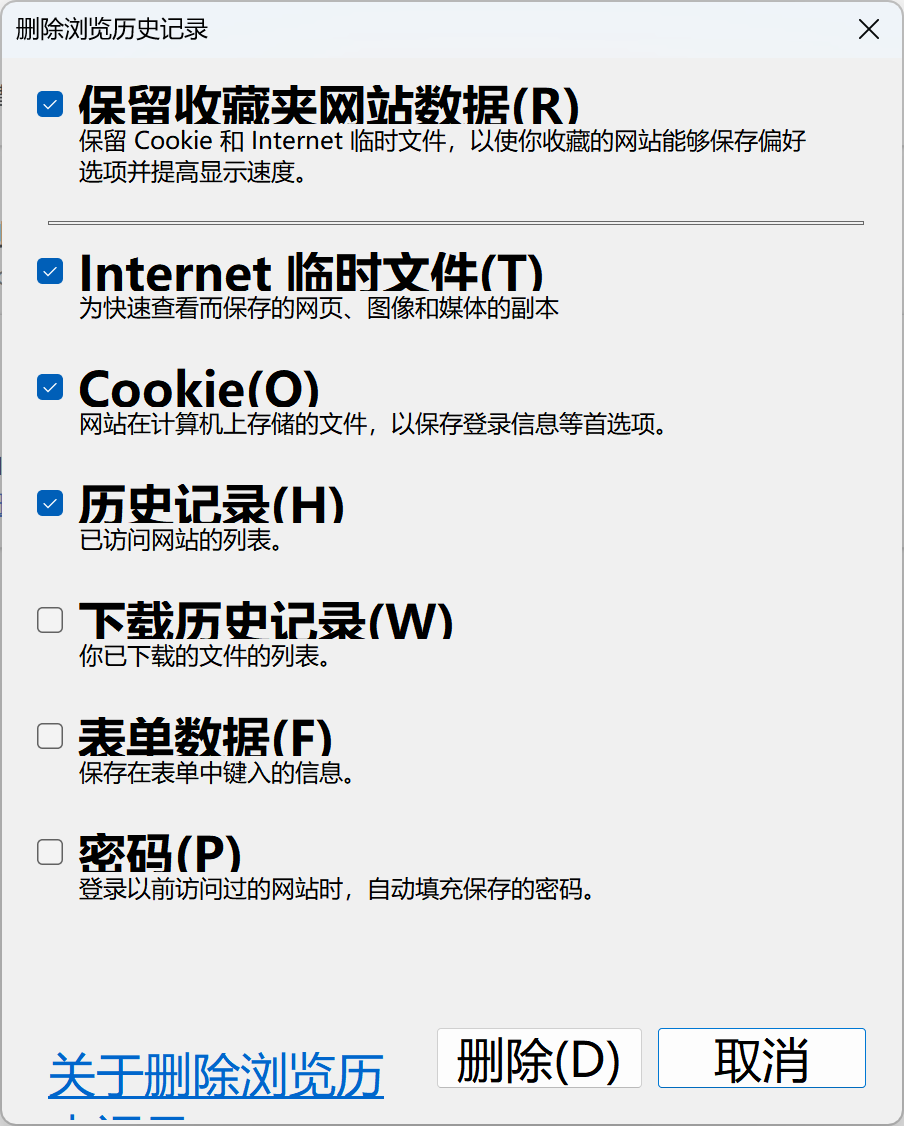
img

Microsoft Edge【版本 146.0.3856.59 (正式版本) (64 位)】的删除浏览历史界面中,字体异常大,怎么将字体恢复正常?

  • 写回答

2条回答 默认 最新

  • 檀越@新空间 2026-03-14 13:27
    关注

    下午好🌅🌅🌅
    本答案参考通义千问

    在 Microsoft Edge 浏览器中,删除浏览历史界面的字体异常大,可能是由于浏览器的 缩放比例 设置被意外更改,或者是系统或浏览器的 显示设置(如 DPI 缩放)发生了变化。以下为详细的解决方案:


    一、检查并调整浏览器缩放比例

    1. 打开 Microsoft Edge
    2. 在地址栏右侧,找到 “+” 或 “-” 按钮(用于缩放页面),或者使用快捷键 Ctrl + 鼠标滚轮 调整缩放比例。
    3. 确保当前缩放比例为 100%(默认值)。

    重点: 如果缩放比例大于 100%,会导致页面元素(包括字体)变大,影响正常显示。


    二、重置浏览器显示设置

    1. 在 Edge 地址栏输入 edge://settings/appearance 并回车。
    2. “外观” 页面中:
      • 确认 “使用系统主题” 是否开启。
      • 检查 “字体大小” 是否为默认值(通常为 “标准” 或 “16px”)。
    3. 如果有自定义设置,尝试将其恢复为默认值。

    三、检查系统 DPI 缩放设置

    1. 右击桌面,选择 “显示设置”
    2. “缩放与布局” 中:
      • 确认 “缩放级别” 是否为 100%
      • 如果不是,将其调回 100%。
    3. 重启浏览器后查看是否恢复正常。

    重点: 系统级的 DPI 缩放会影响所有应用程序,包括 Edge 浏览器。


    四、清除浏览器缓存和配置文件

    1. 打开 Edge,进入 设置 > 隐私和安全 > 清除浏览数据
    2. 选择 “过去 30 天”“所有时间”
    3. 勾选 “Cookie 及其他网站数据”“缓存的图像和文件”
    4. 点击 “清除数据”

    注意: 清除缓存可能会导致一些个性化设置丢失。


    五、重置 Edge 浏览器设置

    如果上述方法无效,可以尝试重置 Edge:

    1. 进入 设置 > 隐私和安全 > 重置设置
    2. 选择 “将设置恢复为默认值”
    3. 确认操作后,Edge 会恢复到初始状态。

    六、修改 CSS 样式(适用于开发者/高级用户)

    如果你是开发者,可以通过修改页面的 CSS 来强制字体大小恢复正常:

    /* 在你的样式表中添加以下代码 */
    body {
        font-size: 16px !important; /* 强制字体大小为 16px */
    }
    

    重点: 如果你无法直接修改页面样式,可以使用浏览器的开发者工具(F12)临时修改样式进行测试。


    七、更新或重新安装 Edge 浏览器

    1. 打开 设置 > 关于 Microsoft Edge
    2. 检查是否有可用的更新,如有请立即更新。
    3. 如果问题仍然存在,可以尝试卸载 Edge 并从 微软官网 重新安装最新版本。

    总结

    以下是恢复 Edge 删除浏览历史界面字体正常的方法步骤:

    1. 检查并调整浏览器缩放比例为 100%。
    2. 重置浏览器显示设置。
    3. 检查系统 DPI 缩放设置。
    4. 清除浏览器缓存和配置文件。
    5. 重置 Edge 浏览器设置。
    6. 修改 CSS 样式(适用于开发者)。
    7. 更新或重新安装 Edge。

    如果以上方法仍无法解决问题,建议提供截图或更多细节,以便进一步排查原因。

    评论

报告相同问题?

问题事件

  • 创建了问题 3月14日