这个怎么解决,刚开始学这个(提问还需要30个字,我真的服了)
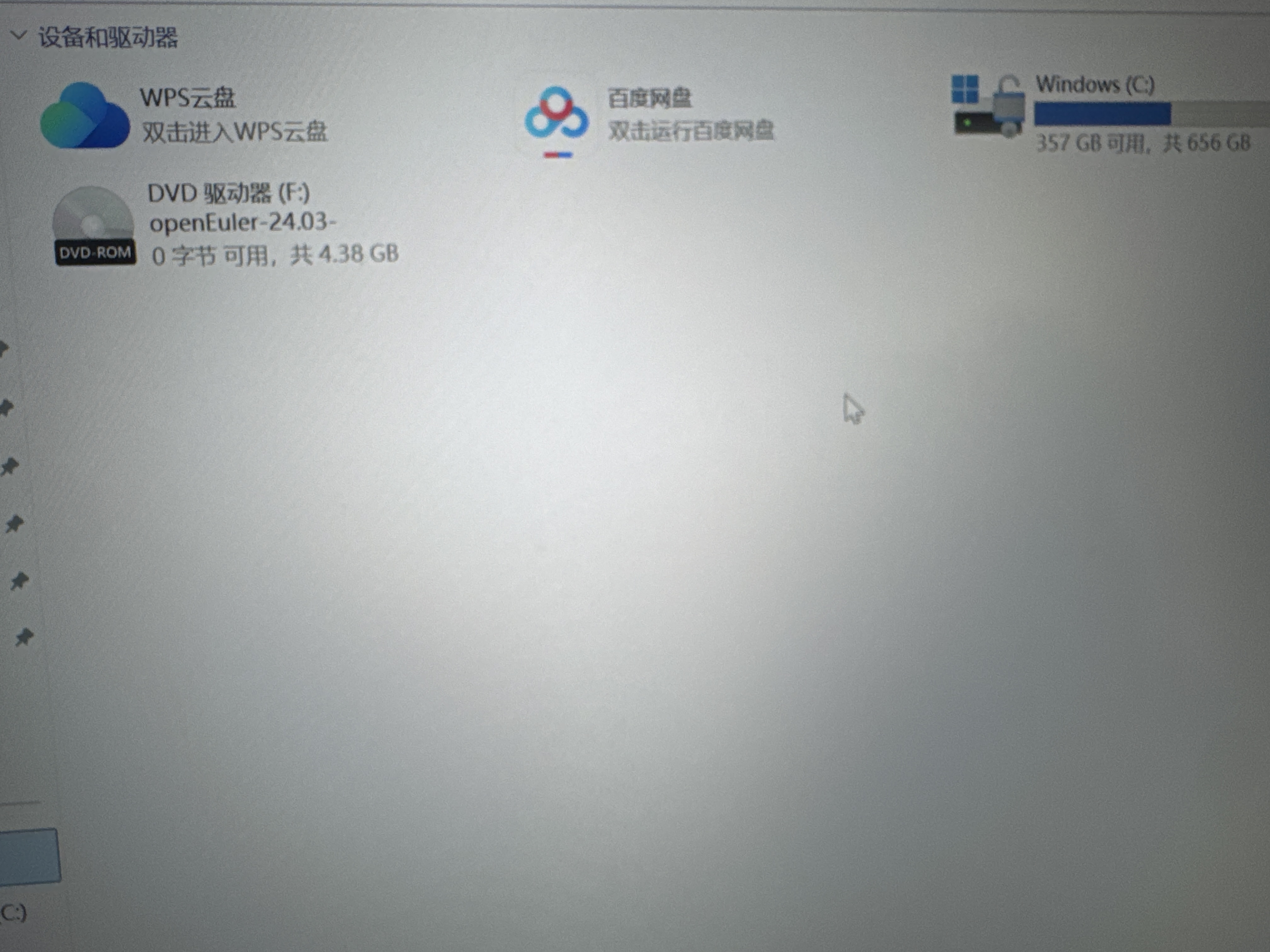

这个怎么解决,刚开始学这个(提问还需要30个字,我真的服了)
 分享
分享
下午好🌅🌅🌅
本答案参考通义千问
你提到的“为什么下了镜像,双击就变成驱动器了”这个问题,其实是一个比较常见的操作误区。下面我将详细解释原因并提供解决方案。
当你下载了一个 ISO 镜像文件(如 Windows 安装镜像),双击打开它时,系统会尝试将其作为虚拟光驱挂载,这样就会在“此电脑”中显示为一个虚拟驱动器(例如 D: 或 E:)。
这并不是错误,而是系统的正常行为,但如果你只是想查看或使用其中的内容,直接双击 ISO 文件是无法看到里面的文件的,因为它只是一个“镜像文件”,需要通过特定方式挂载后才能访问。
注意: 如果你只是想运行 ISO 中的安装程序(如 Windows 安装镜像),建议使用 Windows 自带的“磁盘映像管理器” 来挂载。
win10.iso)。重点说明:
双击 ISO 文件不会直接打开内容,而是会尝试挂载为虚拟驱动器,这是 Windows 的默认行为。
如果你不想使用虚拟光驱,可以使用一些工具(如 7-Zip)来解压 ISO 文件,但这不是标准做法,也不适合用于安装系统。
如果你希望用命令行挂载 ISO 文件,可以使用 PowerShell:
# 挂载 ISO 文件
Mount-DiskImage -ImagePath "C:\path\to\your\file.iso"

# 查看已挂载的驱动器
Get-Volume
注意: 你需要以管理员身份运行 PowerShell 才能执行这些命令。
如果你还有其他关于镜像、系统安装的问题,欢迎继续提问!😊
分享 创建了问题
3月14日
创建了问题
3月14日

