2501_93350987 2026-03-15 22:31 采纳率: 77.8%
浏览 8
已结题

如何解决这个问题,删过软件重新下载就是这样了

如何解决这个问题,删过软件重新下载就是这样了,如何解决这个问题,删过软件重新下载就是这样了
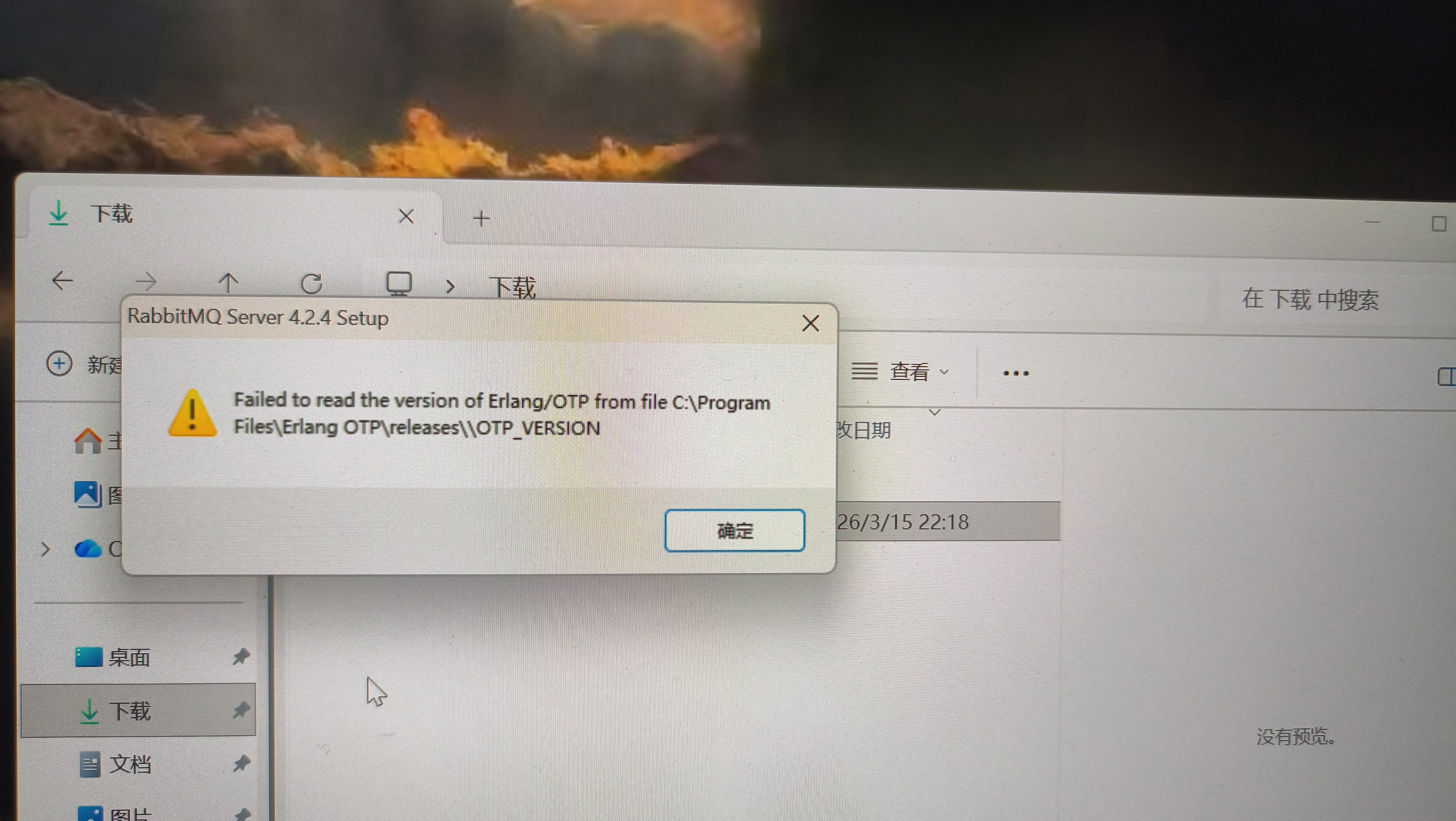
img

  • 写回答

1条回答 默认 最新

  • 檀越@新空间 2026-03-15 22:32
    关注

    晚上好🌙🌙🌙
    本答案参考通义千问

    你提到的问题是:“删过软件重新下载就是这样了”,这句话的表述有些模糊,但根据上下文推测,你可能是遇到了以下几种情况之一:


    一、可能遇到的问题类型

    1. 软件安装后功能异常(如无法运行、界面错误等)
    2. 软件安装后数据丢失或配置不正确
    3. 软件安装后出现安全警告或权限问题
    4. 重新安装后仍然存在相同问题

    二、针对不同情况的解决方案

    情况一:软件安装后功能异常

    可能原因

    • 安装包损坏
    • 系统兼容性问题
    • 权限不足
    • 依赖库缺失

    解决方法

    1. 重新下载官方最新版本的安装包,确保来源可靠(如官网或可信平台)。

      • 建议使用官方渠道下载,避免第三方网站带来的恶意软件风险。
    2. 以管理员身份运行安装程序

      • 右键点击安装文件 → 选择“以管理员身份运行”。
    3. 检查系统兼容性

      • 确保你的操作系统与软件版本匹配(如Windows 10/11,64位系统等)。
    4. 安装必要的运行库

    5. 关闭杀毒软件和防火墙(临时):

      • 有时安全软件会阻止某些程序正常运行。

    情况二:软件安装后数据丢失或配置不正确

    可能原因

    • 安装过程中未正确保存配置
    • 软件默认配置覆盖了原有设置
    • 用户手动删除了配置文件

    解决方法

    1. 查找并恢复配置文件

      • 通常在 C:\Users\用户名\AppData\Roaming\软件名称C:\ProgramData\软件名称 中。
    2. 备份和还原配置

      • 如果之前有备份,可将备份文件复制到相应目录中。
    3. 使用软件自带的恢复功能(如有)。


    情况三:软件安装后出现安全警告或权限问题

    可能原因

    • 软件未通过数字签名验证
    • 系统安全策略限制
    • 防火墙或杀毒软件拦截

    解决方法

    1. 修改系统安全策略

      • 打开“组策略编辑器”(gpedit.msc)→ 计算机配置 → 管理模板 → Windows 组件 → 文件资源管理器 → 选中“防止用户将应用程序安装到系统驱动器”并禁用。
    2. 添加信任路径

      • 在 Windows 安全中心 → 设备安全性 → 核心隔离中关闭相关设置(如适用)。
    3. 添加软件到白名单

      • 在杀毒软件或防火墙中将该软件加入信任列表。

    情况四:重新安装后仍然存在相同问题

    可能原因

    • 系统残留文件未完全清除
    • 注册表中存在旧信息
    • 系统权限问题

    解决方法

    1. 彻底卸载软件

      • 使用专业卸载工具如 Revo UninstallerWise Care 365,确保所有相关文件和注册表项都被删除。
    2. 清理注册表

      • 使用 CCleaner 或 Wise Registry Cleaner 清理无效注册表项。
    3. 重置系统或创建新用户

      • 如果问题持续,可以尝试创建一个新用户账户,或重置系统(注意备份重要数据)。

    三、代码示例(如果涉及脚本操作)

    如果你需要编写一个脚本来清理软件残留文件,可以参考如下 PowerShell 脚本:

    # 清理常见软件残留文件(示例:清理 Notepad++)
    $softwareName = "Notepad++"
    $installPath = "C:\Program Files\Notepad++"
    $roamingPath = "$env:APPDATA\$softwareName"
    
    if (Test-Path $installPath) {
        Write-Host "正在删除 $installPath..."
        Remove-Item -Recurse -Force $installPath
    }
    
    if (Test-Path $roamingPath) {
        Write-Host "正在删除 $roamingPath..."
        Remove-Item -Recurse -Force $roamingPath
    }
    
    Write-Host "清理完成。"
    

    注意:请根据实际软件路径修改脚本内容,避免误删系统关键文件。


    四、总结

    | 问题类型 | 解决方案 | |----------|----------| | 功能异常 | 重新下载安装包、以管理员身份运行、检查依赖库 | | 数据丢失 | 检查配置文件、备份恢复 | | 安全警告 | 修改安全策略、添加信任路径 | | 重复问题 | 彻底卸载、清理注册表、重置系统 |


    如果你能提供更具体的问题描述(例如:是什么软件?出现了什么错误?),我可以给出更精确的解决方案。欢迎补充说明!

    本回答被题主选为最佳回答 , 对您是否有帮助呢?
    评论

报告相同问题?

问题事件

  • 系统已结题 3月26日
  • 已采纳回答 3月18日
  • 创建了问题 3月15日