docker安装openclaw
安装成功后
在window里的浏览器里无法登陆open claw页面
一直报错
一直卡在验证里 token也输进去了 密码也输进去了 直至验证不通过
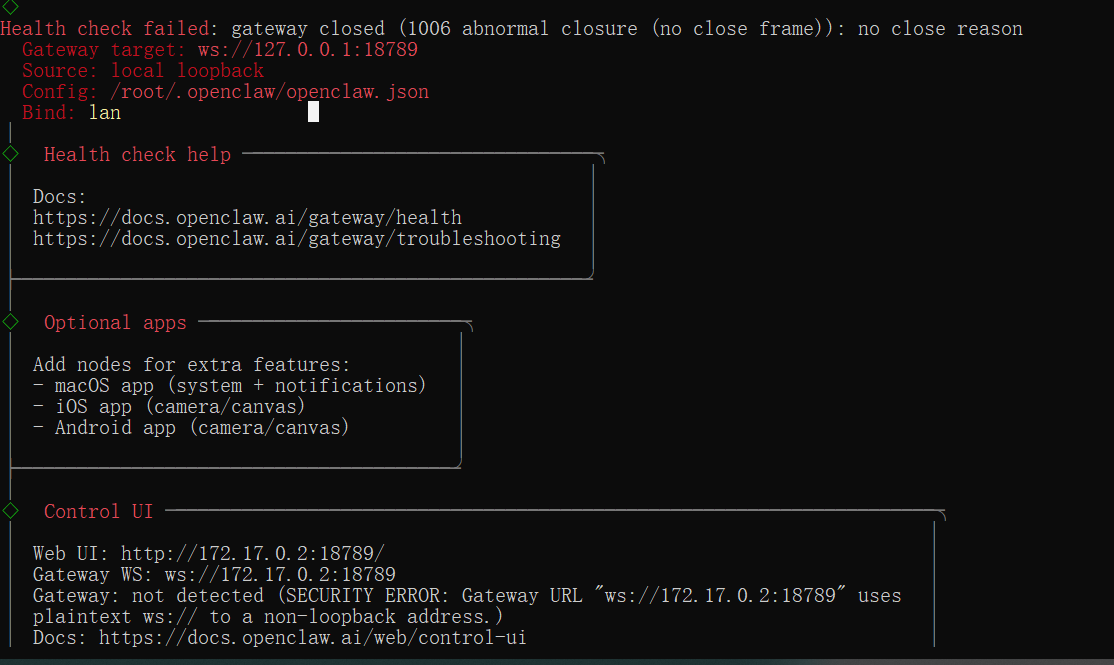
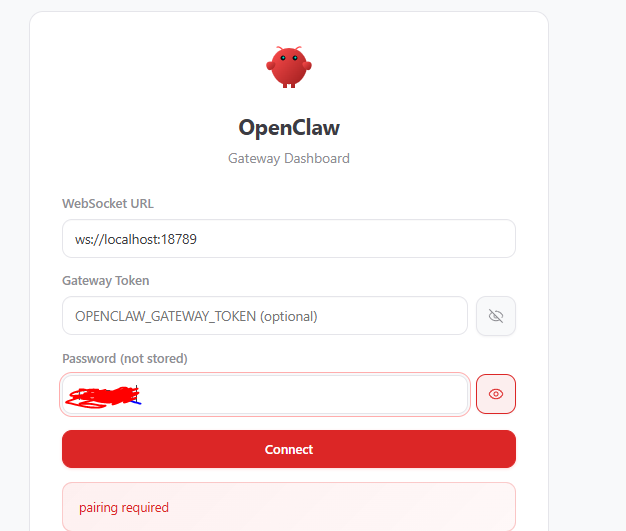

docker安装openclaw
安装成功后
在window里的浏览器里无法登陆open claw页面
一直报错
一直卡在验证里 token也输进去了 密码也输进去了 直至验证不通过
 分享
分享
晚上好🌙🌙🌙
本答案参考通义千问
在 Windows 系统中使用浏览器访问 OpenClaw 页面时,如果遇到无法登录、一直卡在“验证”阶段、提示 Token 或密码验证不通过的问题,可能是由于以下几个原因导致的。以下是详细的排查和解决方案:
确保你已经正确启动了 OpenClaw 容器,并且服务正常运行。
打开命令行(CMD 或 PowerShell),执行以下命令:
docker ps
openclaw 相关的容器正在运行。如果你使用的是 Docker 安装方式,可以尝试重新启动容器:
docker start openclaw-container-name
或者使用 docker run 命令重新运行:
docker run -d -p 80:80 --name openclaw your-image-name
注意: 替换
your-image-name为实际的镜像名称。
OpenClaw 默认可能使用 80 端口,但你可能在运行时修改过端口。
在 Docker 中,确保你将容器的端口映射到主机的某个端口。例如:
docker run -d -p 8080:80 --name openclaw your-image-name
然后在浏览器中访问:
http://localhost:8080
Windows 防火墙可能会阻止某些端口的通信。你可以临时关闭防火墙测试是否是此原因。
如果 Token 和密码都输入了仍然报错,可能是配置错误或 Token 过期。
进入容器内部查看配置文件(如 config.yaml):
docker exec -it openclaw-container-name ls /app/config/
找到配置文件后,查看是否设置了正确的 Token 或用户权限。
有些 OpenClaw 实现支持通过 API 重置 Token,也可以尝试手动修改配置文件中的 Token 字段。
Docker 容器的日志可以帮助你定位问题。
docker logs openclaw-container-name
Invalid tokenUser not foundConnection refusedPort not available这些信息能帮助你快速定位问题。
有时候浏览器缓存会导致登录失败。
有时浏览器兼容性问题也会导致登录异常,建议尝试 Chrome、Edge 或 Firefox。
某些旧版本的 OpenClaw 可能与当前环境不兼容。
如果你使用的是较旧的镜像版本,可以尝试拉取最新版本:
docker pull openclaw/latest
然后重新运行容器。
如果你是从源码构建的 OpenClaw,可能存在配置错误或代码逻辑问题。
config.yaml)token:
secret_key: "your-secret-token"
expire_time: 3600 # 有效期(秒)
@app.route('/login', methods=['POST'])
def login():
    data = request.json
    if data.get('token') == config['token']['secret_key']:
        return jsonify({'status': 'success'})
    else:
        return jsonify({'status': 'error', 'message': 'Invalid token'})
确保你的 Token 与配置一致。
如果前端和后端不在同一个域名下,可能会出现跨域问题。
from flask_cors import CORS

app = Flask(__name__)
CORS(app)
如果 OpenClaw 使用的是自定义域名(如 openclaw.example.com),请确认 DNS 是否解析正确。
如果你使用的是开源项目,建议查阅其官方文档或 GitHub 仓库的 Issues,看看是否有类似问题。
如果你能提供具体的错误信息(如控制台输出、日志内容等),我可以进一步帮你分析问题所在。
分享 创建了问题
3月15日
创建了问题
3月15日

