下午好🌅🌅🌅
本答案参考通义千问
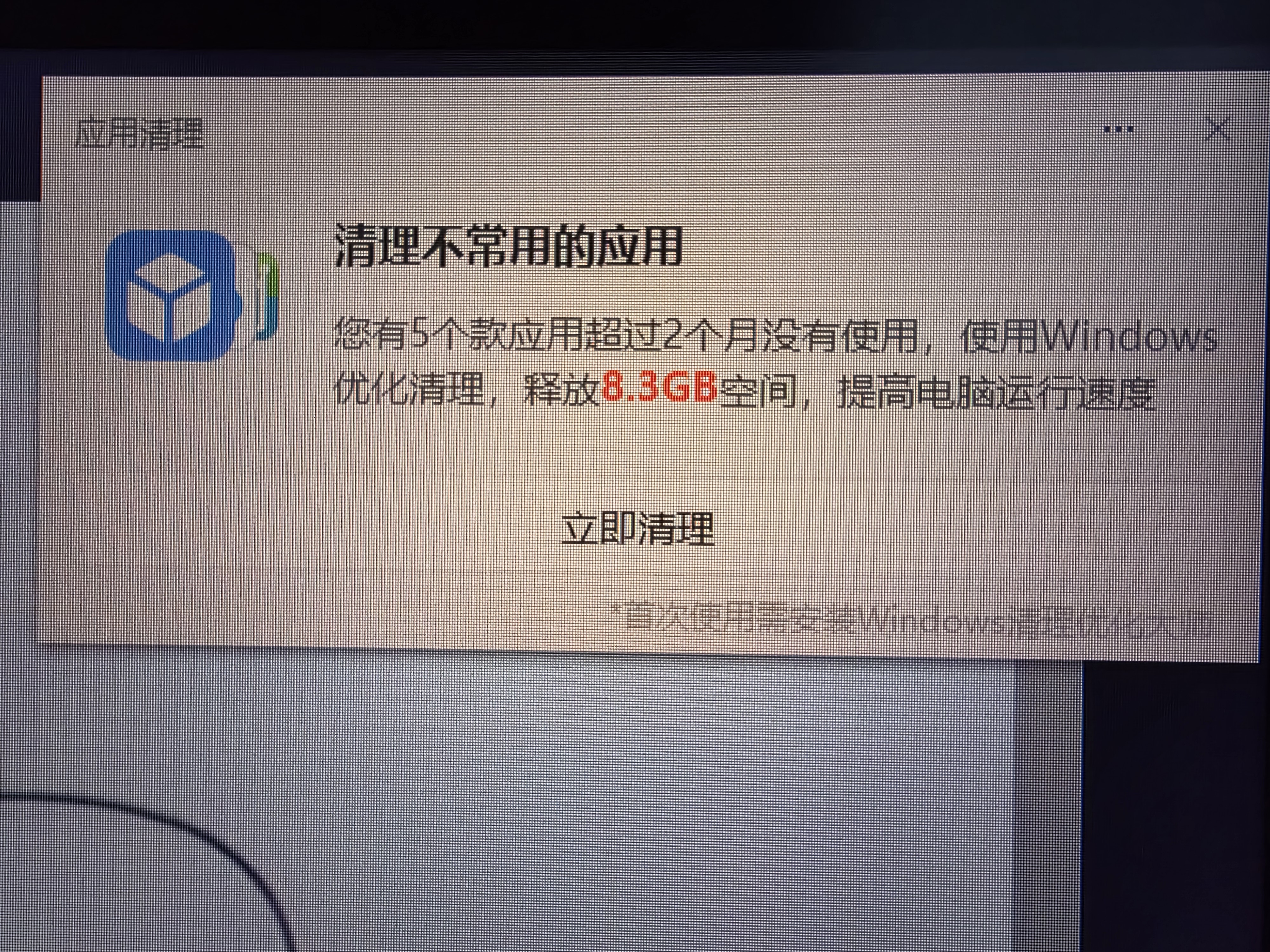
电脑下载软件后出现恶意弹窗,即使已经将软件删除,但仍无法彻底清除这些弹窗,说明可能存在残留文件、后台进程或系统服务。以下是详细的解决方案:
一、问题分析
-
恶意软件可能未完全卸载
- 有些恶意软件会隐藏在系统中,即使删除了主程序,仍可能通过注册表、服务或计划任务继续运行。
-
浏览器被劫持
- 恶意软件可能会修改浏览器的默认设置,导致弹窗出现在浏览器中。
-
系统服务或启动项被篡改
- 恶意软件可能添加到系统启动项或后台服务中,导致即使删除了主程序,它仍能自动运行。
-
广告软件(Adware)残留
- 一些免费软件会附带广告软件,即使主程序已删除,广告软件仍可能在后台运行。
二、解决方案(有序列表)
1. 使用专业杀毒软件进行全盘扫描
- 推荐工具:Windows Defender、Malwarebytes、Kaspersky、Bitdefender 等。
- 操作步骤:
- 打开杀毒软件,执行“全盘扫描”或“深度扫描”。
- 删除所有发现的威胁和可疑文件。
- 重点注意:确保杀毒软件是最新版本,以识别最新的恶意软件。
2. 清理浏览器插件与扩展
- 操作步骤:
- 打开浏览器(如 Chrome、Edge、Firefox)。
- 进入“扩展管理”或“附加组件”页面。
- 删除所有不熟悉的插件或扩展。
- 重置浏览器设置(如恢复默认主页、搜索引擎等)。
- 重点注意:某些恶意软件会伪装成合法插件,需仔细检查。
3. 检查并清理系统启动项与服务
- 操作步骤:
- 按
Ctrl + Shift + Esc 打开任务管理器。 - 切换到“启动”选项卡,禁用所有可疑的启动项。
- 切换到“服务”选项卡,查找异常服务(如名称奇怪、来源不明)。
- 右键点击,选择“属性”,查看服务的路径和描述。
- 重点注意:不要随意停止系统关键服务,仅处理可疑项。
4. 清理注册表中的恶意条目
- 操作步骤:
- 按
Win + R,输入 regedit,打开注册表编辑器。 - 导航至以下位置:
HKEY_CURRENT_USER\SoftwareHKEY_LOCAL_MACHINE\SoftwareHKEY_CURRENT_USER\RunHKEY_LOCAL_MACHINE\Run
- 查找与恶意软件相关的条目,如名称包含“adware”、“popup”、“malware”等。
- 注意:谨慎操作,避免误删系统重要条目。
5. 使用专门的清理工具
- 推荐工具:
- CCleaner:清理临时文件和注册表垃圾。
- Revo Uninstaller:强力卸载软件,清理残留文件和注册表。
- AdwCleaner:专用于清除广告软件。
- 操作步骤:
6. 修改hosts文件阻止恶意网站
- 操作步骤:
- 重点注意:此方法可防止弹窗加载,但不能彻底清除恶意软件。
7. 重置或重装操作系统(最后手段)
- 适用情况:如果上述方法均无效,且系统仍然不稳定。
- 操作步骤:
- 备份重要数据。
- 进入“设置 > 更新与安全 > 恢复 > 重置此电脑”。
- 选择“保留我的文件”或“删除所有内容”。
- 重点注意:此操作会清除所有数据,务必提前备份。
三、代码示例(可选)
如果你希望通过脚本清理注册表中的恶意条目,可以使用 PowerShell 脚本,例如:
# 示例:删除特定注册表项(请根据实际情况修改)
$registryPath = "HKCU:\Software\SomeMaliciousApp"
if (Test-Path $registryPath) {
Remove-Item -Path $registryPath -Recurse -Force
Write-Host "Removed malicious registry key: $registryPath"
} else {
Write-Host "Registry key not found: $registryPath"
}
注意:请根据实际恶意软件路径修改脚本内容,避免误删系统关键配置。
四、预防措施
- 安装软件时选择自定义安装,勾选“取消勾选第三方软件”。
- 定期更新系统和杀毒软件,保持防护能力。
- 不随意点击陌生链接或附件,避免恶意软件传播。
如你愿意提供具体的弹窗内容或软件名称,我可以进一步帮助你定位具体问题。希望以上方案能帮你彻底解决恶意弹窗问题!