本来是问豆包问题:每个文件夹中有几个excel表格,如何快速把文件夹内excel表格名称改为文件夹名称,并全部单独把excel表格提取出来;豆包给的PowerShell命令如图2所示运行后每个文件夹内的excel文件都不见了怎么也恢复不了,最后只剩一个图3所示的表怎么也打不开,搜索了很多资料又用二进制提出来一个excel文件这个是完整的,还有几十个文件找不到了,有没有懂这一块的,帮帮忙!!文件很多 很重要!!
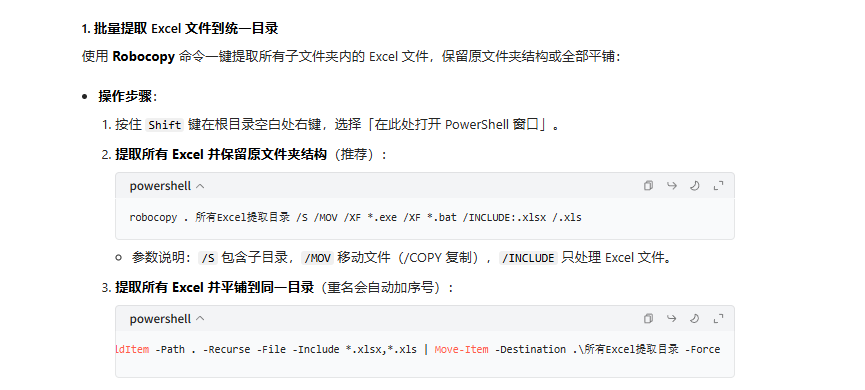


本来是问豆包问题:每个文件夹中有几个excel表格,如何快速把文件夹内excel表格名称改为文件夹名称,并全部单独把excel表格提取出来;豆包给的PowerShell命令如图2所示运行后每个文件夹内的excel文件都不见了怎么也恢复不了,最后只剩一个图3所示的表怎么也打不开,搜索了很多资料又用二进制提出来一个excel文件这个是完整的,还有几十个文件找不到了,有没有懂这一块的,帮帮忙!!文件很多 很重要!!
 分享
分享
晚上好🌙🌙🌙
本答案参考通义千问
非常理解你现在的情况,误操作 PowerShell 命令导致 Excel 文件被合并成一个异常文件(如 25KB 的 .xlsx 文件),并且几十个原始 Excel 文件“消失”,这确实是非常严重的数据丢失问题。
你提到的 PowerShell 命令可能是将多个 Excel 文件合并成了一个文件,但因为命令逻辑错误或路径问题,导致原本的 Excel 文件被覆盖、删除或损坏。最终只留下了一个无法打开的 25KB 异常文件,而其他几十个文件不见了。
.xls 或 .xlsx 格式的文件。⚠️ 注意:恢复成功率取决于文件是否已被覆盖。如果文件被覆盖,则可能无法恢复。
如果你开启了系统还原功能,可以尝试通过以下方式恢复:
⚠️ 注意:系统还原会将系统恢复到指定时间点,可能导致部分程序或设置丢失。
使用 chkdsk 工具修复磁盘错误:
chkdsk C: /f /r
/f:修复磁盘错误。/r:恢复可读取的坏扇区。该命令需要管理员权限运行,并且可能会重启计算机。
你已经用二进制方式提取了一个完整的 Excel 文件,说明原始文件内容未被完全覆盖,只是被合并了。
你可以尝试以下方法:
.xlsx 文件上传到 https://www.onlineconvertfree.com.csv 或 .txt 格式,查看是否能从中提取数据。如果你有编程基础,可以用 Python 读取该文件内容:
import pandas as pd

# 读取异常文件
try:
    df = pd.read_excel("path_to_your_file.xlsx")
    print(df.head())
except Exception as e:
    print("无法读取文件:", str(e))
如果文件损坏严重,可能会报错。
如果你想批量将文件夹内的 Excel 文件名称改为文件夹名称,并提取出来,可以使用以下代码:
Get-ChildItem -Path "C:\你的根目录" -Directory | ForEach-Object {
    $folderName = $_.Name
    Get-ChildItem -Path $_.FullName -Filter *.xlsx | ForEach-Object {
        $newName = "$folderName.xlsx"
        $targetPath = Join-Path -Path $_.DirectoryName -ChildPath $newName
        Copy-Item -Path $_.FullName -Destination $targetPath -Force
    }
}
✅ 此脚本不会删除原始文件,而是复制到同目录下,确保安全性。
| 问题 | 解决方案 | |------|----------| | 误操作 PowerShell 导致文件丢失 | 立即停止写入,使用数据恢复工具 | | 25KB 异常 Excel 文件 | 尝试用 Excel Viewer 或 Python 读取 | | 多个 Excel 文件不见 | 使用 Recuva、DiskDigger 等工具恢复 | | 避免再次发生 | 测试命令、定期备份、使用安全脚本 |
如果你愿意提供更详细的信息(如你使用的 PowerShell 命令、文件结构、文件名等),我可以帮你进一步排查和恢复。希望你能尽快找回数据!
分享 创建了问题
3月16日
创建了问题
3月16日

