现在是剩一个sqlserber类型的文件和solidworkelectnical这个2个文件死活删不掉,在网上能找到的方式都试了还是不行删不掉怎么办
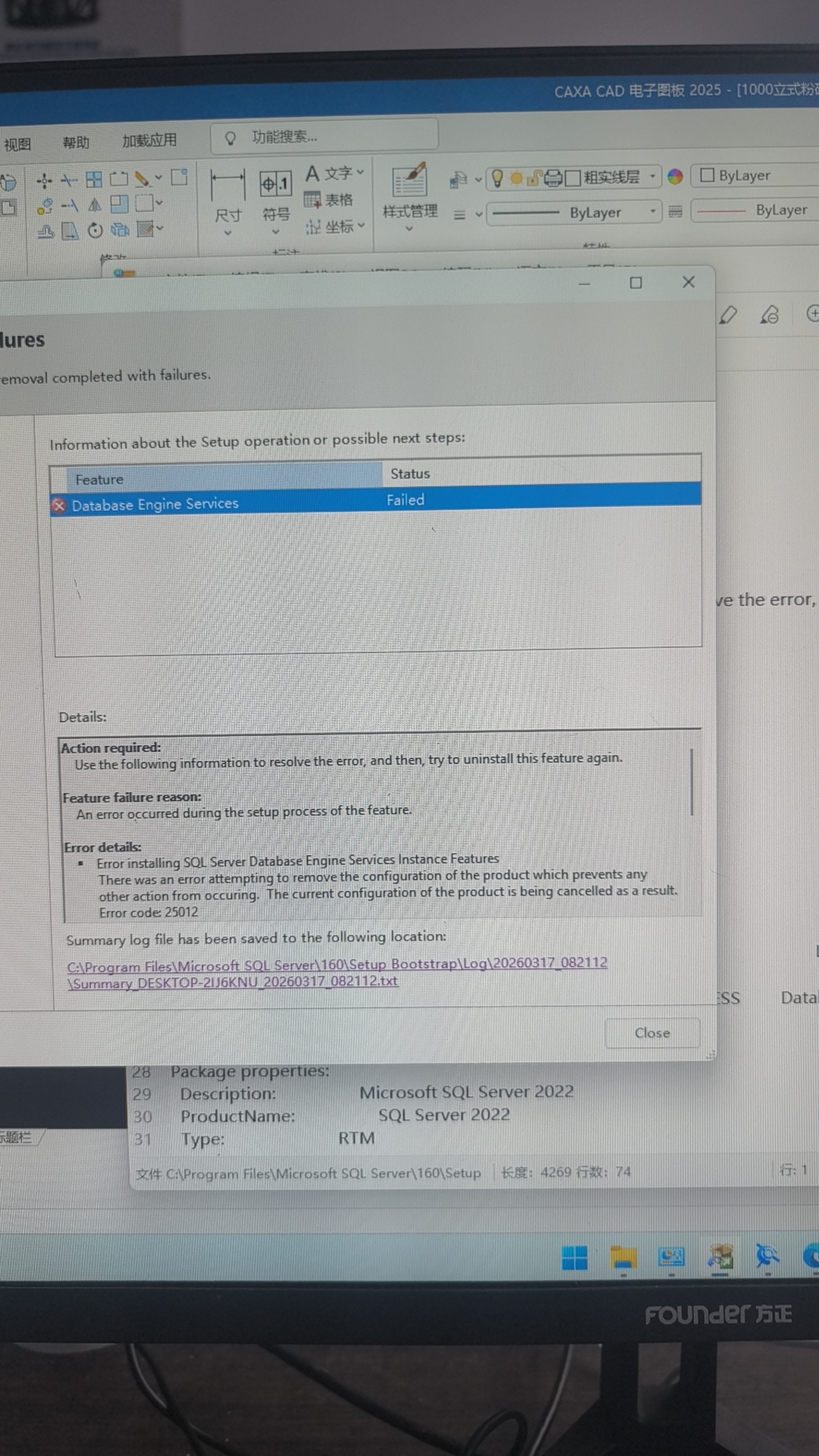
有可以给我指导吗?或者远程帮我整吗?

现在是剩一个sqlserber类型的文件和solidworkelectnical这个2个文件死活删不掉,在网上能找到的方式都试了还是不行删不掉怎么办
 分享
分享
下午好🌅🌅🌅
本答案参考通义千问
如果你在卸载 SolidWorks 时没有使用官方的卸载程序,导致残留文件(如 SQLServer 和 SolidWorksElectrical)无法彻底删除,这确实会影响你重新安装或修复 SolidWorks。下面我将详细说明如何彻底清理 SolidWorks 残留文件,并提供解决方案步骤和代码示例(如有)。
SQLServer 可能是 SolidWorks 的数据库组件,如果未正确卸载,它可能仍被其他程序或服务引用。注意:如果卸载失败,可能是由于依赖项未完全移除。
优点:可以扫描并删除注册表项、快捷方式、文件等残留。
C:\Program Files\SolidWorks CorpC:\Program Files (x86)\SolidWorks CorpC:\ProgramData\SolidWorksC:\Users\你的用户名\AppData\Local\SolidWorksC:\Users\你的用户名\AppData\Roaming\SolidWorks操作提示:右键文件夹 → 属性 → 安全 → 给自己用户添加“完全控制”权限后再删除。
SolidWorksSQLServerSolidWorksElectrical建议:先备份注册表再进行修改,避免误删关键项。
# 删除 SolidWorks 文件夹
Remove-Item -Path "C:\Program Files\SolidWorks Corp" -Recurse -Force -ErrorAction SilentlyContinue
Remove-Item -Path "C:\Program Files (x86)\SolidWorks Corp" -Recurse -Force -ErrorAction SilentlyContinue

# 删除用户目录下的残留
Remove-Item -Path "$env:LOCALAPPDATA\SolidWorks" -Recurse -Force -ErrorAction SilentlyContinue
Remove-Item -Path "$env:APPDATA\SolidWorks" -Recurse -Force -ErrorAction SilentlyContinue
注意:请确保路径正确,不要误删其他重要文件。
如果你无法自行处理,或者担心误删系统文件,建议你通过远程桌面软件(如 TeamViewer、Zoom、AnyDesk)让专业人士协助。你可以:
优先使用官方卸载工具
强烈建议:使用 SolidWorks 自带的卸载程序或 Revo Uninstaller 来卸载。
手动清理残留文件和文件夹
注意:务必以管理员身份运行资源管理器或 PowerShell。
清理注册表项
警告:注册表操作风险较高,建议备份后再操作。
使用 PowerShell 命令删除顽固文件
推荐:PowerShell 能更彻底地删除文件,特别是受保护的文件。
重启后重新安装 SolidWorks
最终目标:确保系统干净,重新安装成功。
如果你愿意,我可以继续远程协助你完成这些步骤,或者你也可以告诉我你使用的操作系统版本(如 Windows 10/11),我可以提供更具体的指导。
分享 创建了问题
3月17日
创建了问题
3月17日


