玻璃河流 2026-03-17 15:23 采纳率: 0%
浏览 2

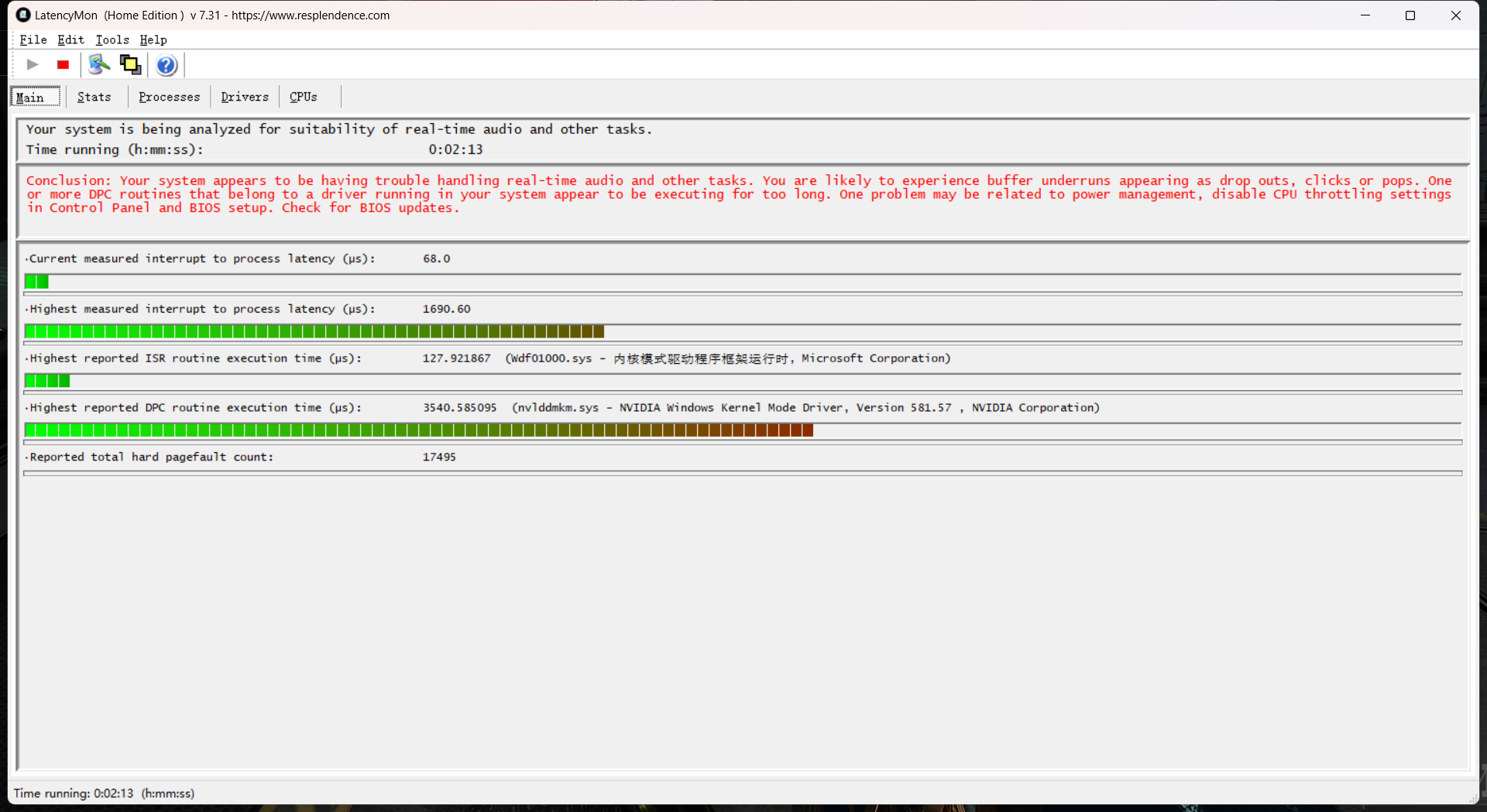
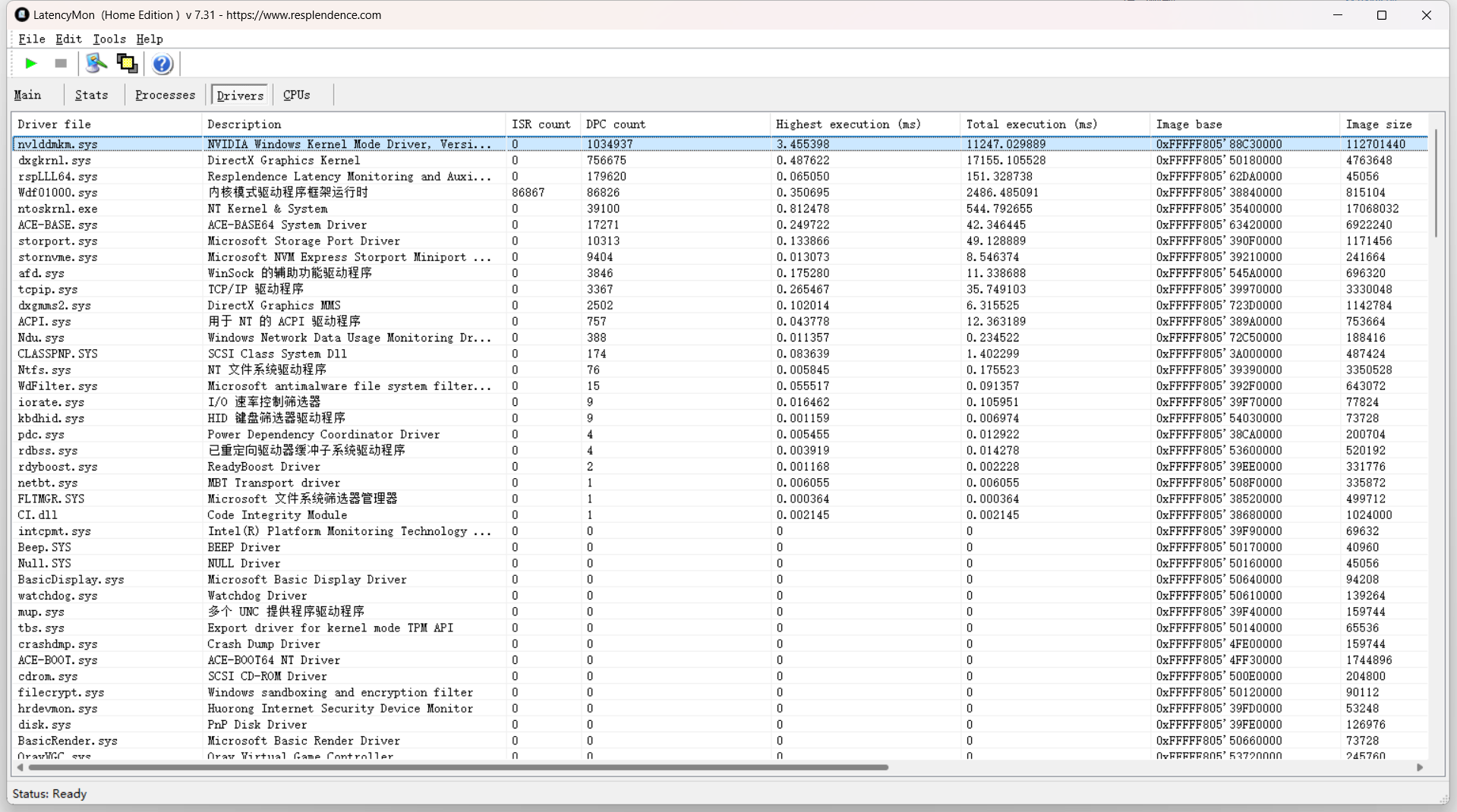
latencyMon:主机nvlddmkm.sys dpc总执行时间10000多ms正常吗,请求帮助,有什么解决方案

台式电脑5060ti 16g 使用的时候发现打游戏会频繁卡顿和爆音,正常180左右帧数突然掉到20+帧,且播放网易云音乐的时候也会出现卡顿,遂下了个latencyMon,貌似找到了原因,但是不知道怎么解决,前来请求帮助,谢谢!
图1
img


图2

img

  • 写回答

1条回答 默认 最新

  • 檀越@新空间 2026-03-17 15:24
    关注

    下午好🌅🌅🌅
    本答案参考通义千问

    你提到的 nvlddmkm.sys 是 NVIDIA 显卡驱动的核心文件,负责与 GPU 的通信和图形渲染。在使用 LatencyMon 工具时,发现 DPC(Deferred Procedure Call)总执行时间达到 10000 多毫秒,这显然是一个非常不正常的指标。DPC 执行时间过长会导致系统延迟增加,进而引发游戏卡顿、音频爆音等问题


    🛠️ 问题分析

    1. 什么是 DPC?

    • DPC(Deferred Procedure Call) 是 Windows 系统中用于处理中断的机制,用于执行非即时的硬件相关任务。
    • 如果 DPC 执行时间过长,说明系统正在处理大量延迟的任务,导致 CPU 无法及时响应其他请求,从而引发系统卡顿、音频爆音等现象。

    2. nvlddmkm.sys 是什么?

    • 这是 NVIDIA 显卡驱动的一部分,负责管理 GPU 的硬件操作。
    • 如果它频繁触发 DPC,并且执行时间过长,可能是以下原因:
      • 驱动版本过旧或存在 bug
      • 显卡硬件不稳定
      • 驱动与系统兼容性问题
      • 其他软件干扰了显卡驱动

    ✅ 正常情况下的 DPC 时间范围

    | 项目 | 正常范围 | |------|-----------| | DPC 总执行时间 | < 100 ms(通常为几十毫秒) | | 单次 DPC 执行时间 | < 1 ms(超过 1 ms 就可能有问题) |

    所以你的 10000+ ms 的 DPC 执行时间明显异常,需要尽快排查。


    🔍 可能的原因

    1. NVIDIA 显卡驱动问题
    2. Windows 系统更新或补丁冲突
    3. 后台程序占用资源
    4. 硬件问题(如显卡损坏或散热不良)
    5. 第三方软件干扰(如杀毒软件、监控工具等)

    🛠️ 解决方案(详细步骤)

    1. 更新或回滚 NVIDIA 显卡驱动

    • 更新驱动:前往 NVIDIA 官網 下载最新版驱动。
    • 回滚驱动:如果更新后更糟,可以右键点击设备管理器中的 NVIDIA 显卡 → 选择“属性”→ “驱动程序”→ “回滚驱动程序”。

    建议使用 NVIDIA 的官方驱动安装程序,而不是通过 Windows Update 自动安装。


    2. 检查并关闭后台占用资源的程序

    • 打开任务管理器(Ctrl + Shift + Esc)
    • 检查是否有以下程序占用大量 CPU 或内存:
      • 杀毒软件
      • 后台下载工具
      • 游戏平台(如 Steam、Epic)
      • 录音软件、直播软件
    • 暂时关闭这些程序,观察是否改善

    3. 禁用或卸载可能干扰的软件

    • 有些软件(如某些网络加速器、游戏优化工具、音频增强软件)会注入到系统中,影响 DPC 执行。
    • 尝试卸载这些软件,尤其是以下类型:
      • 音频增强工具(如 Realtek Audio)
      • 显卡优化软件(如 MSI Afterburner、EVGA Precision)
      • 网络加速软件(如迅游、腾讯游戏加速器)

    4. 重置或修复 Windows 系统

    • 运行系统文件检查器(SFC):
      sfc /scannow
      
    • 运行 DISM 命令
      dism /online /cleanup-image /scanhealth
      dism /online /cleanup-image /restorehealth
      

    5. 检查显卡硬件状态

    • 使用 GPU-ZHWiNFO64 检查显卡温度、电压、频率是否正常。
    • 如果显卡温度过高(超过 85°C),可能导致性能下降甚至不稳定。
    • 如果怀疑硬件故障,建议送修或更换显卡。

    6. 修改注册表(高级用户)

    • 有时可以通过修改注册表来减少 DPC 延迟:
      • 打开注册表编辑器(regedit
      • 导航到:
        HKEY_LOCAL_MACHINE\SYSTEM\CurrentControlSet\Services\nvlddmkm
        
      • 修改 Start 键值为 3(表示自动启动)
      • 重启电脑

    ⚠️ 注意:此操作有一定风险,请备份注册表后再进行。


    7. 使用干净启动(Clean Boot)测试

    • 依次按下 Win + R,输入 msconfig,进入系统配置。
    • 在“服务”选项卡中,勾选“隐藏所有 Microsoft 服务”,然后点击“全部禁用”。
    • 在“启动”选项卡中,禁用所有启动项。
    • 重启后测试是否还有卡顿问题。

    🧪 测试方法(可选)

    • 使用 LatencyMon 工具再次检测,确认 DPC 时间是否恢复正常。
    • 使用游戏内帧数监控工具(如 FRAPS、MSI Afterburner),观察帧数是否稳定。
    • 播放音乐时观察音频是否流畅,排除音频驱动问题。

    📌 最终建议

    | 顺序 | 操作 | |------|------| | 1 | 更新 NVIDIA 显卡驱动 | | 2 | 关闭后台程序 | | 3 | 卸载可能干扰的软件 | | 4 | 运行 SFC 和 DISM 修复系统 | | 5 | 检查显卡硬件状态 | | 6 | 重置系统或重装操作系统(如仍无效) |


    📝 附加代码示例(用于检查 DPC 时间)

    如果你想要编写脚本自动化检测 DPC 时间,可以使用 PowerShell:

    Get-WinEvent -FilterHashtable @{LogName='System'; ID=10000} | Select TimeCreated, Message
    

    该命令将显示系统事件日志中与 DPC 相关的信息。


    如果你愿意提供 LatencyMon 的截图或具体错误信息,我可以进一步帮助你分析!希望以上内容对你有帮助,祝你系统流畅、游戏顺畅!

    评论

报告相同问题?

问题事件

  • 修改了问题 3月17日
  • 创建了问题 3月17日