追忆256 2026-03-17 15:57 采纳率: 0%
浏览 7

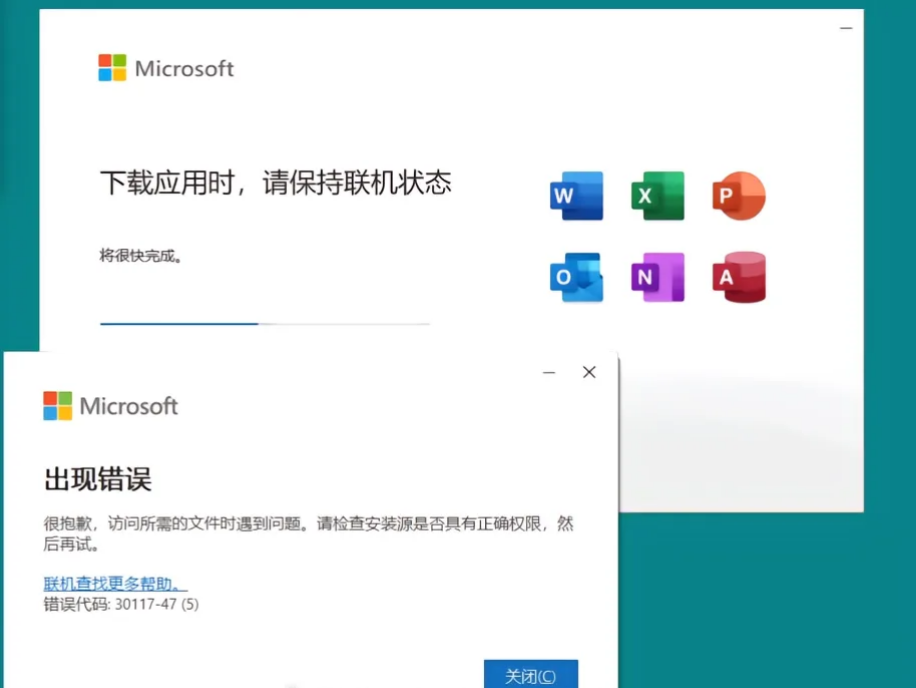
office 安装出现错误代码 30117-47(5),怎么解决,才能成功安装office2016??

昨天才安装office2016版本,突然出现这样的界面,我用了各种方法就是无法成功安装office2016,大家有没有什么解决方法!分享一下。
img

  • 写回答

2条回答 默认 最新

  • 檀越@新空间 2026-03-17 15:58
    关注

    下午好🌅🌅🌅
    本答案参考通义千问

    错误代码 30117-47(5) 是 Microsoft Office 安装过程中常见的一个错误,通常表示在安装或更新 Office 2016 时出现了系统文件损坏、权限问题、网络连接异常或软件冲突等问题。以下是详细解决方案,请按步骤操作:


    解决方法:

    1. 以管理员身份运行安装程序

    • 原因:权限不足可能导致安装失败。
    • 操作
      • 找到 Office 安装文件(如 setup.exe 或通过 Microsoft 官网下载的安装包)。
      • 右键点击该文件,选择 “以管理员身份运行”

    2. 清理临时文件和缓存

    • 原因:旧的安装缓存或临时文件可能干扰新安装。
    • 操作
      • 按下 Win + R,输入以下命令并回车:
        %temp%
        
      • 删除所有临时文件。
      • 同样地,清理 %windir%\Temp 文件夹。

    3. 运行 Microsoft Office 安装修复工具(Office Repair Tool)

    • 原因:系统文件损坏导致安装失败。
    • 操作
      • 打开 控制面板 > 程序 > 卸载程序
      • 在左侧找到 “Microsoft Office 2016”,点击 “更改”
      • 选择 “修复”,然后按照提示完成修复过程。

    4. 禁用防病毒软件和防火墙

    • 原因:某些安全软件可能阻止 Office 安装。
    • 操作
      • 暂时禁用 Windows Defender 或第三方杀毒软件。
      • 如果是企业环境,联系 IT 部门确认是否限制了 Office 安装。

    5. 修改注册表项(谨慎操作)

    • 原因:注册表中可能存在冲突项。
    • 操作
      • 按下 Win + R,输入 regedit 并回车。
      • 导航至以下路径:
        HKEY_LOCAL_MACHINE\SOFTWARE\Microsoft\Office\ClickToRun
        
      • 删除该键值(如果存在),或者重命名它为 ClickToRun_old
      • 重启电脑后重新尝试安装。

    6. 使用 Microsoft 的官方修复工具(Office Deployment Tool)

    • 原因:使用官方工具可以更精准地处理安装问题。
    • 操作
      • 下载并解压 Office Deployment Tool
      • 使用工具生成新的安装配置文件(XML)。
      • 通过命令行运行安装命令,例如:
        setup.exe /configure configuration.xml
        

    7. 重置 Windows 更新服务

    • 原因:Windows 更新服务异常可能导致 Office 安装失败。
    • 操作
      • 按下 Win + R,输入 services.msc 回车。
      • 找到 Windows Update 服务,右键选择 “重启”
      • 如果仍然有问题,尝试重置:
        • 打开命令提示符(管理员权限),输入:
          net stop wuauserv
          net stop bits
          net stop msdtc
          
        • 然后重新启动这些服务:
          net start wuauserv
          net start bits
          net start msdtc
          

    8. 重新下载 Office 安装文件

    • 原因:下载的安装文件可能已损坏。
    • 操作
      • 访问 Microsoft 官方网站 重新下载 Office 2016 安装包。
      • 确保使用的是 Office 2016 的完整安装包,而不是在线版本。

    9. 更换网络环境或使用代理

    • 原因:网络不稳定或被拦截可能导致下载失败。
    • 操作
      • 尝试切换 Wi-Fi 和有线网络。
      • 如果使用公司网络,尝试连接家庭网络或使用代理。

    10. 升级操作系统(如适用)

    • 原因:Office 2016 最低支持 Windows 7 SP1 或更高版本。
    • 操作
      • 检查你的系统版本:
        • Win + R,输入 winver 回车。
      • 如果系统版本过低,建议升级到 Windows 10 或 Windows 11

    🔧 如果以上方法均无效,可尝试以下终极方案:

    1. 重装系统(仅推荐最后使用)

    • 原因:系统文件严重损坏或存在未知冲突。
    • 操作
      • 备份重要数据。
      • 通过 U 盘重装 Windows 系统。
      • 安装完成后再次尝试安装 Office 2016。

    🛠️ 修改后的安装命令(适用于 Office Deployment Tool)示例:

    <Configuration>
      <Add OfficeClientEdition="32" Channel="PerpetualVolume">
        <Product ID="O365ProPlusRetail">
          <Language ID="en-us" />
        </Product>
      </Add>
      <Display Level="None" AcceptEULA="Yes" />
      <Property Name="AUTOACTIVATE" Value="1" />
    </Configuration>
    

    将上述内容保存为 configuration.xml,然后执行:

    setup.exe /configure configuration.xml
    

    ✅ 总结

    | 步骤 | 解决方案 | |------|----------| | 1 | 以管理员身份运行安装程序 | | 2 | 清理临时文件和缓存 | | 3 | 使用 Office Repair Tool 修复 | | 4 | 禁用防病毒软件 | | 5 | 修改注册表 | | 6 | 使用 Office Deployment Tool | | 7 | 重置 Windows 更新服务 | | 8 | 重新下载安装文件 | | 9 | 更换网络环境 | | 10 | 升级操作系统 |


    如果你能提供更详细的错误信息或截图,我可以进一步帮助你定位问题。希望以上方法能帮你成功安装 Office 2016!

    评论

报告相同问题?

问题事件

  • 修改了问题 3月17日
  • 创建了问题 3月17日