cs_god_ 2026-03-17 21:08 采纳率: 0%
浏览 1

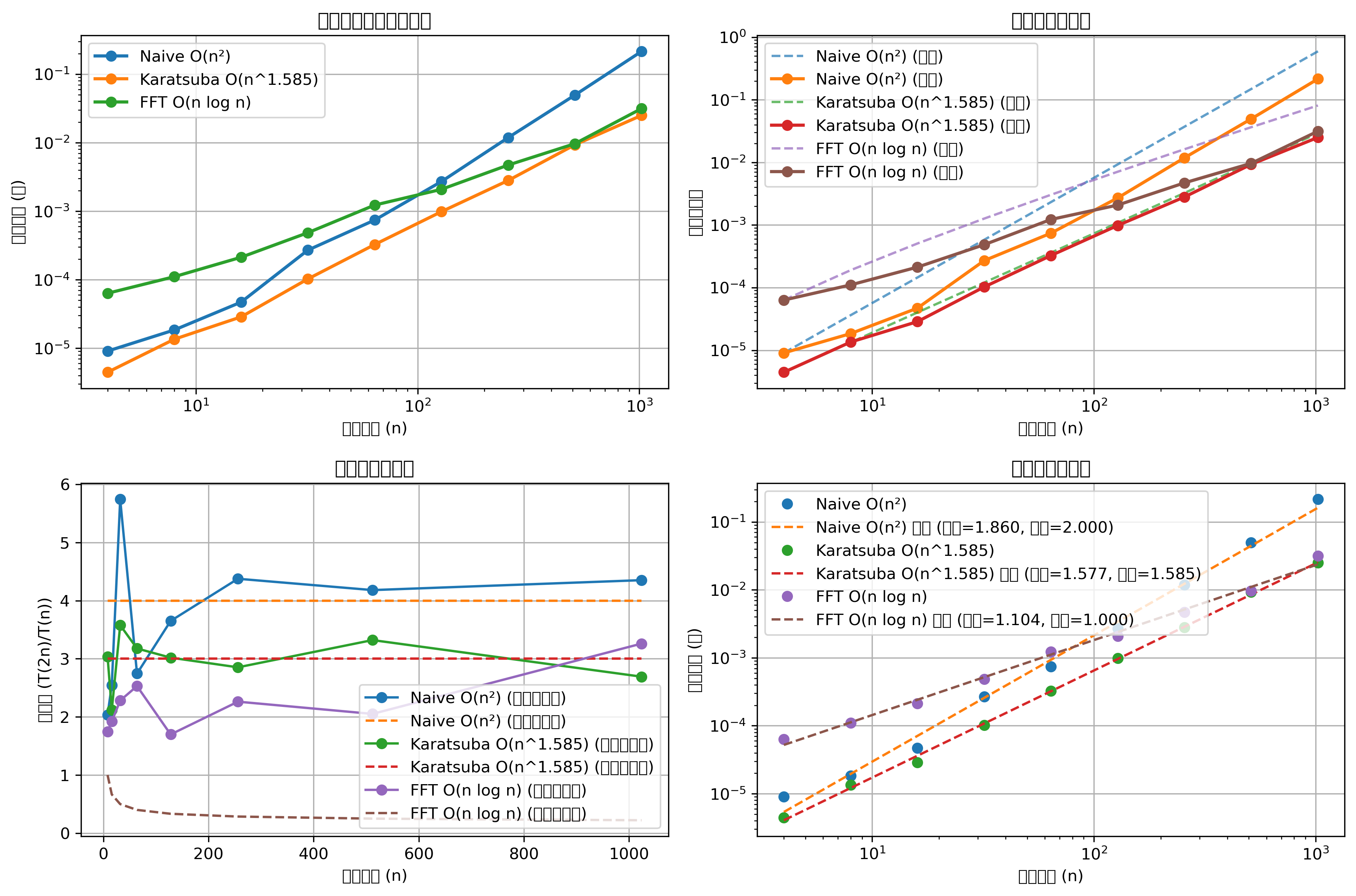
为什么电脑图表数字加载不出来啊

img

为什么代码生成的可视化图标有些数字我的电脑显示不出来?之前使用电脑记事本也存在过类似数字或文字加载不出来的情况,是电脑驱动的问题还是vscode的问题?

  • 写回答

1条回答 默认 最新

  • 檀越@新空间 2026-03-17 21:09
    关注

    晚上好🌙🌙🌙
    本答案参考通义千问

    你提到的“电脑图表数字加载不出来”、“代码生成的可视化图标有些数字显示不出来”以及“记事本中文字或数字加载不出来”的问题,可能涉及多个方面的原因。下面我将详细分析可能的原因,并提供解决方案。


    一、可能的原因分析

    1. 字体支持不足

    • 原因:某些特殊字符(如数学符号、非拉丁字母、Unicode字符等)在系统中没有安装对应的字体,导致无法正确显示。
    • 示例:如果你使用了 matplotlibseaborn 生成图表,其中包含特殊符号(如希腊字母、数学公式等),而你的系统缺少相应的字体,就可能导致部分数字或符号不显示。

    2. 图形渲染引擎问题

    • 原因:VSCode 或其他编辑器中的可视化插件(如 Jupyter Notebook、Plotly、Matplotlib 等)依赖于系统中的图形渲染库,如果这些库未正确配置或版本过旧,可能会导致图表渲染异常。
    • 影响:即使代码运行无误,图表也可能无法正常显示。

    3. 操作系统或驱动问题

    • 原因:显卡驱动、系统图形接口(如 DirectX、OpenGL)出现问题,可能导致图像无法正确渲染。
    • 影响:尤其是使用 GPU 加速的绘图库时,驱动问题可能导致图表无法显示。

    4. 代码中的错误或兼容性问题

    • 原因:代码中可能存在语法错误或使用了不兼容的函数、库版本,导致图表生成失败。
    • 影响:即使图表生成成功,也可能因格式错误导致部分数据无法显示。

    5. 文件路径或资源缺失

    • 原因:某些图表需要外部资源(如图片、字体文件、样式表等),如果路径设置错误或文件缺失,会导致图表加载失败。
    • 影响:图表可能只显示空白或部分元素。

    二、解决方案

    1. 检查并安装缺失字体

    • 步骤
      • 打开控制面板 > 字体 > 查看是否有缺失的字体(如 Arial Unicode MS、DejaVu 等)。
      • 如果没有,可以尝试从 Google Fonts 或官方资源下载字体文件。
      • 安装字体后重启 VSCode 和相关应用。

    2. 更新图形驱动和系统

    • 步骤
      • 更新显卡驱动(如 NVIDIA、AMD、Intel 驱动)。
      • 更新操作系统(Windows 10/11 的最新补丁)。
      • 重启电脑后测试是否解决。

    3. 检查 VSCode 及其插件的配置

    • 步骤
      • 确保 VSCode 的 Jupyter 插件或其他可视化插件已正确安装。
      • 在 VSCode 设置中检查 jupyter 相关配置,例如:
        {
          "jupyter.enableWidgets": true,
          "jupyter.runInNotebook": true
        }
        
      • 如果使用 matplotlib,可以尝试添加以下代码确保图形正确显示:
        import matplotlib.pyplot as plt
        plt.rcParams['font.sans-serif'] = ['SimHei']  # 中文显示
        plt.rcParams['axes.unicode_minus'] = False    # 解决负号显示问题
        

    4. 排查代码问题

    • 步骤
      • 检查代码中是否有错误(如拼写错误、变量未定义等)。
      • 尝试简化图表代码,逐步排查问题。
      • 示例代码(Matplotlib):
        import matplotlib.pyplot as plt
        import numpy as np
        
        x = np.linspace(0, 10, 100)
        y = np.sin(x)
        
        plt.plot(x, y)
        plt.title("Sine Wave")
        plt.xlabel("X-axis")
        plt.ylabel("Y-axis")
        plt.show()
        

    5. 检查资源文件路径

    • 步骤
      • 确保所有引用的图片、字体、CSS 文件路径正确。
      • 使用绝对路径或相对路径时注意当前工作目录。
      • 示例(使用自定义字体):
        from matplotlib import font_manager
        
        font_path = 'C:/Fonts/YourFont.ttf'
        font_prop = font_manager.FontProperties(fname=font_path)
        plt.title("Custom Font", fontproperties=font_prop)
        

    三、常见错误示例及修复方法

    | 错误类型 | 示例 | 修复方法 | |----------|------|----------| | 字体缺失 | 图表中出现方框或乱码 | 安装对应字体 | | 图形渲染失败 | 图表空白或崩溃 | 更新显卡驱动、重启 VSCode | | 代码错误 | 报错“NameError: name 'plt' is not defined” | 导入 import matplotlib.pyplot as plt | | 资源路径错误 | “File not found” | 检查文件路径是否正确 |


    四、总结

    重点总结:

    • 字体问题 是最常见的图表显示异常原因,建议优先检查字体是否安装完整
    • 驱动和系统更新 可以有效解决图形渲染问题。
    • 代码逻辑和资源路径 也是需要重点关注的地方。
    • VSCode 本身一般不会导致图表显示问题,但其插件配置和环境设置需合理。

    如果你能提供具体的代码片段或错误信息,我可以进一步帮助你定位具体问题!

    评论

报告相同问题?

问题事件

  • 创建了问题 3月17日