2501_90716206 2026-03-18 09:10 采纳率: 0%
浏览 6

电脑突然就闪屏了,跟贞子里面爬出来了

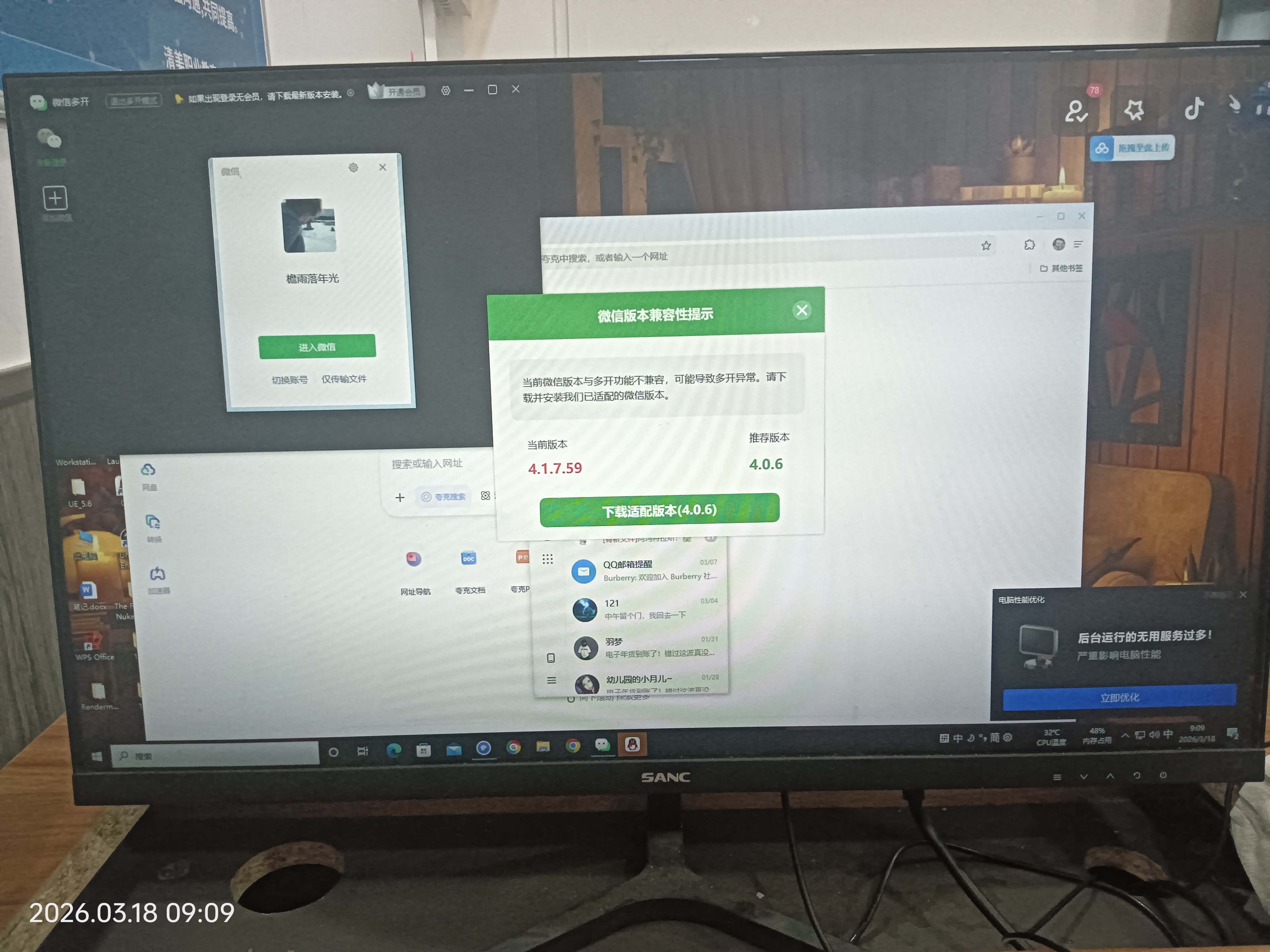
昨天我正在用ai做东西,突然电脑屏幕就发生了变化,突然就产生剧烈的闪动,无奈我只能检查拔了线重新安装但还是那样,有没有人懂,解答一下。
img


一开始他是显示电脑品牌再后和桌面来回切换大概30多秒才进去桌面进去之后以后就一直狂闪,我挺懵的,不太懂为啥

  • 写回答

1条回答 默认 最新

  • 檀越@新空间 2026-03-18 09:11
    关注

    上午好☀️☀️☀️️
    本答案参考通义千问

    电脑屏幕突然剧烈闪屏,可能是由多种原因引起的。根据你的描述,“进入桌面后一直狂闪”,这表明问题可能与显卡驱动、硬件故障或系统设置有关。下面我将从原因分析和解决方案两方面详细说明。


    一、可能的原因分析

    1. 显卡驱动异常或损坏

      • 显卡驱动是控制显示器输出的重要组件,如果驱动出现问题,可能导致屏幕闪烁。
    2. 显卡硬件故障

      • 显卡本身出现故障(如显存损坏、主板接触不良等)也会导致屏幕频繁闪动。
    3. 显示器连接线松动或损坏

      • HDMI、DP、VGA等连接线接触不良或老化,也可能引起屏幕闪烁。
    4. 电源或供电不稳定

      • 电源供电不足或电压不稳,也可能导致屏幕异常。
    5. 操作系统或软件冲突

      • 某些软件(如AI工具、图形处理软件)与系统不兼容,也可能导致屏幕异常。
    6. 显卡过热

      • 如果显卡温度过高,可能会触发保护机制,导致屏幕闪烁甚至黑屏。

    二、解决方案

    第一步:检查硬件连接

    • 检查所有连接线(HDMI/DP/VGA)是否插好,尝试重新插拔。
    • 更换一根新的数据线测试,排除线材问题。
    • 如果使用的是外接显示器,尝试更换另一台显示器测试。

    第二步:更新或重装显卡驱动

    1. 打开设备管理器

      • 右键点击“开始菜单” → 选择“设备管理器”。
      • 找到“显示适配器” → 右键点击你的显卡(如NVIDIA、AMD、Intel)→ 选择“更新驱动程序”。
    2. 手动安装最新驱动

      • 前往显卡官网(如NVIDIA官网、AMD官网)下载最新驱动。
      • 安装前先卸载旧版驱动(可通过“控制面板” → “程序” → “卸载程序”进行)。
    3. 使用驱动清理工具(可选):

      • 使用 DDU(Display Driver Uninstaller) 清理旧驱动后再安装新版本。

    第三步:检查显卡状态

    1. 运行显卡诊断工具

      • NVIDIA用户可以使用 NVIDIA System Monitor3DMark 测试显卡稳定性。
      • AMD用户可以使用 GPU-ZCinebench 进行测试。
    2. 监控显卡温度

      • 使用 HWMonitorMSI Afterburner 监控显卡温度,确保没有过热。

    第四步:检查系统设置

    1. 调整刷新率

      • 右键桌面 → 选择“显示设置” → 点击“高级显示设置” → 调整刷新率为60Hz或更高(取决于显示器支持)。
    2. 关闭“自动调整分辨率”功能

      • 在“显示设置”中,取消勾选“让Windows尝试修复分辨率”或类似选项。

    第五步:系统还原或重装系统

    如果以上方法无效,可能是系统文件损坏:

    1. 执行系统还原

      • 打开“控制面板” → 选择“恢复” → 选择“打开系统还原” → 选择一个之前稳定的还原点。
    2. 重装操作系统

      • 备份重要数据后,使用U盘启动盘重装系统,以彻底解决问题。

    三、代码示例(如需修改驱动或配置)

    如果你在开发AI时使用了某些图形库(如PyTorch、TensorFlow),建议检查是否因显卡驱动问题导致的崩溃或异常。例如:

    import torch
    print(torch.__version__)
    print(torch.cuda.is_available())  # 检查CUDA是否可用
    

    如果 torch.cuda.is_available() 返回 False,说明显卡驱动或CUDA环境有问题,需要重新安装驱动和CUDA。


    四、总结

    重点总结如下:

    1. 首先检查硬件连接,尤其是显卡线和显示器连接。
    2. 更新或重装显卡驱动,避免驱动冲突或损坏。
    3. 使用诊断工具检测显卡状态,确保无硬件故障。
    4. 调整系统显示设置,避免分辨率或刷新率问题。
    5. 若仍无法解决,考虑系统还原或重装系统。

    如果你能提供更多细节(如显卡型号、操作系统版本、是否外接显示器等),我可以给出更精准的建议。希望你能尽快解决这个问题!

    评论

报告相同问题?

问题事件

  • 修改了问题 3月18日
  • 创建了问题 3月18日