上午好☀️☀️☀️️
本答案参考通义千问
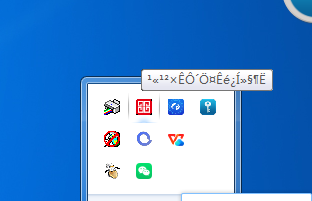
在Windows 7系统中,软件文字乱码和部分软件无法正常使用的问题,通常与以下原因有关:
- 系统字体文件损坏或缺失
- 字符集(编码)设置不正确
- 软件依赖的库文件(如 .NET Framework、VC++ 运行库等)未正确安装
- 系统区域设置或语言设置不匹配
- 某些软件(如天正)需要特定的运行环境或补丁
✅ 解决方案
1. 检查并修复系统字体
字体是导致乱码的主要原因之一。
步骤:
- 打开 控制面板 > 外观和个性化 > 字体。
- 在字体窗口中,右键点击任意字体,选择 “检查字体”。
- 如果发现有损坏的字体,可以尝试 重新安装字体 或从其他电脑复制正确的字体文件到
C:\Windows\Fonts。
注意: 不要随意删除字体,否则可能导致某些软件无法正常显示。
2. 更改系统区域和语言设置
系统语言设置不一致会导致软件显示异常。
步骤:
- 打开 控制面板 > 区域和语言 > 更改日期、时间或区域设置。
- 在“区域”选项卡中,确保 “当前时区” 和 “数字格式” 设置为你的地区(如中国)。
- 在“管理”选项卡中,点击 “添加语言”,添加 中文(简体,中国)。
- 将其设为默认语言,重启后查看是否改善。
3. 安装或修复 .NET Framework 和 VC++ 运行库
很多软件依赖这些组件,如果缺失或损坏,会导致乱码或崩溃。
安装建议:
- 安装 .NET Framework 4.0 或更高版本(推荐4.8)
- 安装 VC++ 2015-2022 运行库(Microsoft Visual C++ Redistributable)
下载地址:
4. 修复系统文件
系统文件损坏也可能导致软件异常。
步骤:
- 以管理员身份打开命令提示符(CMD)。
- 输入以下命令并回车:
sfc /scannow
- 等待扫描完成,系统会自动修复损坏的文件。
5. 重装或修复天正软件
天正软件对系统环境要求较高,可能需要重新安装或打补丁。
建议操作:
- 卸载天正:使用第三方卸载工具(如 Revo Uninstaller)彻底卸载。
- 清理注册表:使用 CCleaner 或 Wise Registry Cleaner 清理残留。
- 重新安装天正:从官网下载最新版本,并确保系统已安装所有必要运行库。
- 应用补丁:有些旧版天正需要补丁才能兼容 Windows 7。
6. 修改软件的编码设置(适用于开发者)
如果你是开发人员,可以尝试修改软件的编码方式。
示例代码(假设你正在开发一个 C# 程序):
// 修改程序的编码方式(例如设置为 GB2312 或 UTF-8)
Encoding encoding = Encoding.GetEncoding("GB2312");
string text = encoding.GetString(bytes);
注意: 该方法仅适用于你自己开发的软件,对第三方软件无效。
7. 启用兼容模式运行软件
某些旧软件在新系统中可能需要兼容模式运行。
步骤:
- 右键点击软件图标 > 选择 “属性”。
- 在 “兼容性” 选项卡中,勾选 “以兼容模式运行”。
- 选择适合的系统版本(如 Windows XP SP3)。
- 点击 “应用” 并测试软件是否正常。
🛠️ 总结:解决步骤清单
- 检查并修复系统字体(重点)
- 调整系统区域和语言设置
- 安装或修复 .NET Framework 和 VC++ 运行库
- 运行系统文件检查工具 (sfc /scannow)
- 彻底卸载并重新安装天正软件
- 修改软件的编码设置(仅限自研软件)
- 使用兼容模式运行软件
💡 额外建议
- 如果你是企业用户,建议统一部署操作系统和软件环境,避免出现兼容问题。
- 对于关键软件(如天正),建议备份系统或使用虚拟机进行测试。
如有更多具体错误信息(如乱码内容、报错提示等),欢迎提供,我可以进一步帮你定位问题!

 分享
分享
 创建了问题
3月18日
创建了问题
3月18日

