安装了Jmeter5.6.3,Jmeter每次运行请求时,总会有这个弹框,很麻烦。如果选择第一个append的,能运行出结果。
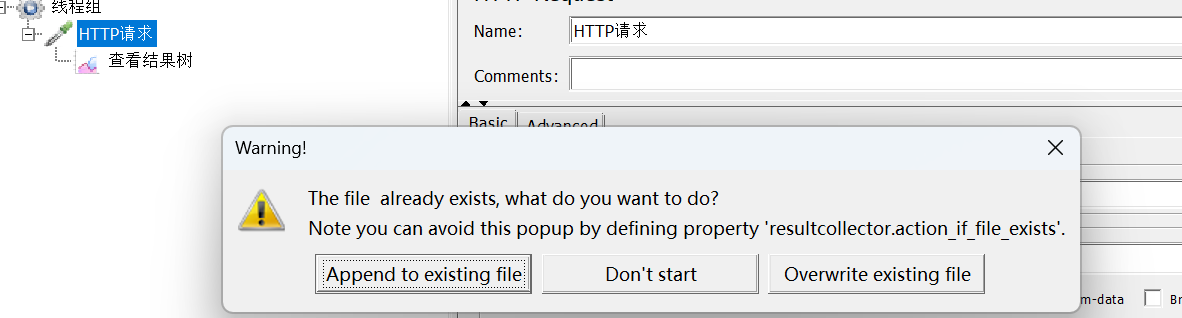
看网上说可以改bin目录下中的jmeter.properties文件, resultcollector.action_if_file_exists=DELETE。但我这么改了之后,运行线程,请求不成功。日志里显示ERROR如下。有大神知道怎么回事吗?


安装了Jmeter5.6.3,Jmeter每次运行请求时,总会有这个弹框,很麻烦。如果选择第一个append的,能运行出结果。
看网上说可以改bin目录下中的jmeter.properties文件, resultcollector.action_if_file_exists=DELETE。但我这么改了之后,运行线程,请求不成功。日志里显示ERROR如下。有大神知道怎么回事吗?
 分享
分享
下午好🌅🌅🌅
本答案参考通义千问
你提到的 "Could not delete existing file" 错误是 JMeter 在运行测试时尝试写入结果文件(如 .csv 或 .jtl)时遇到的问题。JMeter 默认会在每次运行时检查输出文件是否存在,并根据配置决定如何处理。
JMeter 提示“Could not delete existing file”,意味着它无法删除已存在的结果文件,可能是因为:
你在 jmeter.properties 中设置了:
resultcollector.action_if_file_exists=DELETE
这本意是让 JMeter 删除已有文件再重新生成,但你发现设置后请求不成功,说明可能出现了其他问题。
确认输出文件路径是否可写
results.csv)具有写入权限。关闭可能占用文件的程序
使用唯一文件名
String fileName = "results_" + System.currentTimeMillis() + ".csv";
jmeter.properties 配置# 设置当文件存在时追加数据
resultcollector.action_if_file_exists=APPEND
# 或者设置为覆盖(注意:需要确保文件可删除)
resultcollector.action_if_file_exists=OVERWRITE
注意:
DELETE选项要求 JMeter 能够删除现有文件,如果权限不够或文件被占用,会导致错误。APPEND是最安全的选择,不会影响原有数据,适合调试阶段。
jmeter.bat 或 jmeter.sh 增加日志信息如果你希望更详细地排查问题,可以在启动脚本中增加 JVM 参数,开启详细日志:
jmeter.bat) 添加:set JAVA_OPTS=-Dfile.encoding=UTF-8 -Dlog4j.configuration=file:///path/to/jmeter/bin/log4j2.xml
jmeter.sh) 添加:export JAVA_OPTS="-Dfile.encoding=UTF-8 -Dlog4j.configuration=file:/path/to/jmeter/bin/log4j2.xml"
然后在 log4j2.xml 中配置日志级别为 DEBUG,查看具体错误信息。
你可以避免手动配置输出文件,而是通过以下方式保存结果:
使用 View Results Tree 监听器
.jtl 文件。使用 Simple Data Writer 监听器
建议你使用以下配置来避免错误:
# jmeter.properties
resultcollector.action_if_file_exists=APPEND
这样 JMeter 会将新数据追加到现有文件中,而不是试图删除它,从而避免了“Could not delete existing file”的错误。
如果你是在脚本中指定结果文件,例如在 Test Plan 中使用 CSV Data Set Config,请确保路径正确:
filename=C:/Users/YourName/Desktop/results.csv
或者在 Java 脚本中动态生成文件名:
String fileName = "results_" + new SimpleDateFormat("yyyyMMdd_HHmmss").format(new Date()) + ".csv";
| 问题 | 解决方案 |
|------|----------|
| Could not delete existing file | 更改 resultcollector.action_if_file_exists 为 APPEND 或 OVERWRITE |
| 文件被占用 | 关闭占用文件的程序 |
| 权限不足 | 检查文件夹权限 |
| 文件名冲突 | 使用动态文件名 |
如果你能提供具体的 错误日志 或 JMeter 配置截图,我可以进一步帮你定位问题。欢迎继续提问!
分享 修改了问题
3月18日
创建了问题
3月18日
修改了问题
3月18日
创建了问题
3月18日

