2601_95574022 2026-03-18 21:47 采纳率: 0%
浏览 7

新买的华硕电脑老黑屏老重启咋办?

电脑重启,黑屏,有时候还会出现马赛克,和客服反映了,一下让卸载,一下让恢复出厂。
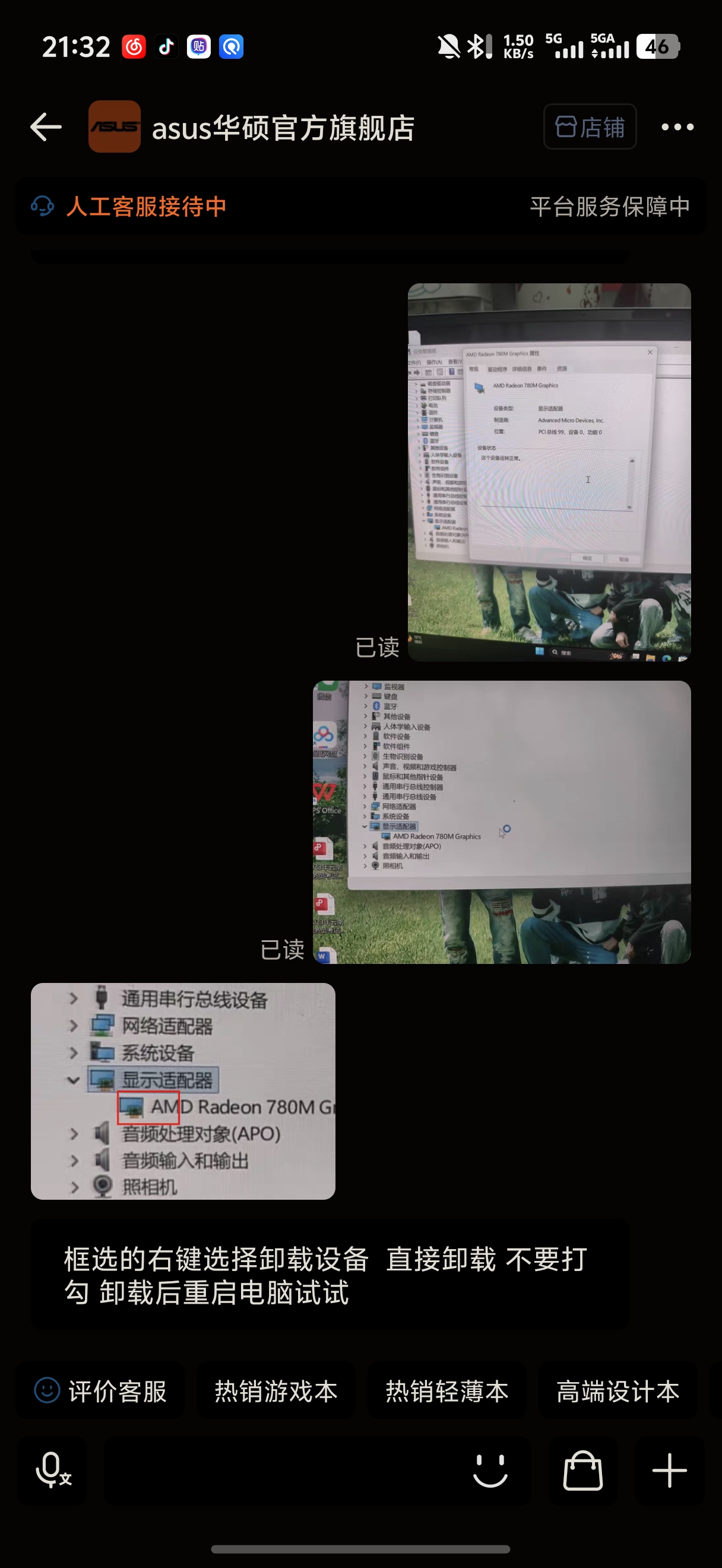
img

  • 写回答

3条回答 默认 最新

  • 檀越@新空间 2026-03-18 21:48
    关注

    晚上好🌙🌙🌙
    本答案参考通义千问

    你的华硕电脑出现黑屏、重启、马赛克等问题,可能是由多个原因引起的。以下是详细分析和解决方案,并提供分步骤的排查方法,帮助你逐步解决问题。


    一、可能的原因分析

    1. 硬件问题(如显卡、内存、硬盘等)
    2. 系统或驱动问题
    3. 电源管理设置异常
    4. BIOS/UEFI 设置错误
    5. 软件冲突或病毒影响

    二、解决步骤(有序列表)

    1. 检查硬件状态

    • 确认是否为硬件故障

      • 尝试连接外接显示器,看是否能正常显示。
      • 检查内存条是否松动,尝试重新插拔。
      • 如果是台式机,可以尝试更换电源或显卡测试。
    • 如果外接显示器正常:说明屏幕或主板显卡接口有问题

    • 如果外接显示器也不行:可能是主板或显卡故障,建议联系售后维修。


    2. 进入安全模式排查问题

    • 重启电脑时按 F8 或 Shift + 重启,进入高级启动选项
    • 选择 “安全模式”,观察是否还会黑屏或重启。
    • 如果在安全模式下稳定运行,说明是驱动或软件冲突导致的问题。

    3. 更新或回滚显卡驱动

    • 打开设备管理器(右键开始菜单 → 设备管理器)。
    • 找到 “显示适配器”,右键点击显卡(如 NVIDIA、AMD、Intel 显卡)→ 更新驱动程序
    • 如果更新后出现问题,可尝试 回滚驱动(右键 → 属性 → 高级 → 回滚驱动)。

    4. 检查系统文件完整性

    • 打开命令提示符(以管理员身份)。
    • 输入以下命令并回车:
    sfc /scannow
    
    • 这会扫描并修复系统文件损坏问题。

    5. 重置或重装系统

    • 如果以上方法无效,建议进行 系统重置或重装
    • 注意:重装前请备份重要数据。
    • 在设置中选择 “重置此电脑”,可以选择保留文件或删除所有内容。

    6. 检查 BIOS/UEFI 设置

    • 重启电脑,进入 BIOS/UEFI(通常按 Del/F2/F12)。
    • 检查以下设置:
      • 电源管理设置(如 CSM、Fast Boot)是否开启。
      • 显卡模式(如 UEFI 和 Legacy 模式切换)。
      • 恢复默认设置(Load Default Settings)试试。

    7. 禁用或卸载第三方软件

    • 如果你最近安装了某些驱动、优化软件、杀毒软件等,尝试卸载
    • 特别是与显卡、电源相关的软件,可能导致冲突。

    三、代码示例(如有需要)

    如果你要执行命令提示符中的命令,可以参考如下格式:

    :: 执行系统文件扫描
    sfc /scannow
    
    :: 清理磁盘空间(可选)
    DISM /Online /Cleanup-Image /ScanHealth
    DISM /Online /Cleanup-Image /RestoreHealth
    

    四、其他建议

    • 联系华硕官方客服:由于你提到之前客服让“卸载”或“恢复出厂”,建议再次联系华硕官方客服,获取专业支持。
    • 备份数据:在进行任何重大操作前,确保重要数据已备份。
    • 避免频繁重启:频繁重启可能加速硬件老化,尤其是电源和主板。

    五、总结

    | 问题 | 解决方案 | |------|----------| | 黑屏、重启、马赛克 | 检查硬件、进入安全模式、更新驱动、重装系统 | | 软件冲突 | 卸载近期安装的软件 | | 系统文件损坏 | 使用 sfc /scannow 修复 | | BIOS 设置错误 | 恢复默认设置或调整电源/显卡模式 |


    如果你愿意提供更多细节(如电脑型号、操作系统版本、是否有外接设备等),我可以给出更精准的建议。建议优先联系华硕官方售后服务,因为这可能是保修期内的硬件问题

    评论

报告相同问题?

问题事件

  • 创建了问题 3月18日