Anaconda3的卸载程序长时间重复“Delete on reboot: D:\YIN_YONG_RUAN_JIAN\HUAN_JIN_BIAN_LIANG\ -- Anaconda\KE_YONG……”,电脑重启后文件依旧在,控制面板中没有Anaconda3。以上是我遇到的问题,该怎么解决Anaconda3卸载错误的问题?
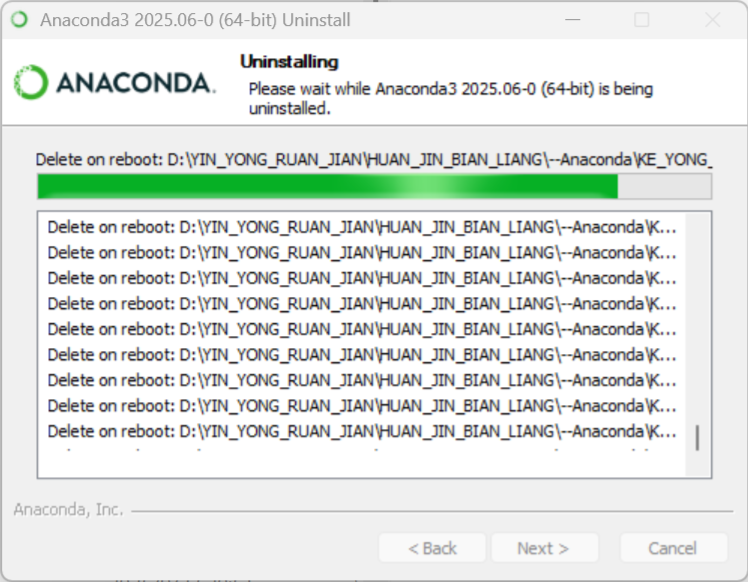

Anaconda3的卸载程序长时间重复“Delete on reboot: D:\YIN_YONG_RUAN_JIAN\HUAN_JIN_BIAN_LIANG\ -- Anaconda\KE_YONG……”,电脑重启后文件依旧在,控制面板中没有Anaconda3。以上是我遇到的问题,该怎么解决Anaconda3卸载错误的问题?
 分享
分享
上午好☀️☀️☀️️
本答案参考通义千问
你遇到的问题是关于 Anaconda3 的卸载错误,具体表现为:
这通常是因为 Anaconda 的卸载程序未能正确完成卸载过程,导致部分文件和注册表项未被删除。以下是详细的解决方案:
Anaconda 通常安装在 C:\Users\<用户名>\Anaconda3 或自定义路径下(如你提到的 D:\YIN_YONG_RUAN_JIAN\...)。
操作步骤:
D:\YIN_YONG_RUAN_JIAN\HUAN_JIN_BIAN_LIANG\Anaconda\KE_YONG...)注意: 如果你不确定路径,可以通过以下命令查找 Anaconda 安装位置:
where conda
或者在命令提示符中运行:
conda info
Anaconda 可能会在 Windows 注册表中留下一些条目,这些条目需要手动清理。
操作步骤:
Win + R,输入 regedit,打开注册表编辑器Anaconda、conda、Python、Miniconda 等HKEY_CURRENT_USER\Software\Anaconda、HKEY_LOCAL_MACHINE\Software\Anaconda)警告: 修改注册表有风险,建议先备份注册表。
如果手动删除和注册表清理仍无法解决问题,可以使用第三方工具来强制卸载 Anaconda。
推荐工具:
操作步骤:
Anaconda 可能会修改系统环境变量,你需要确保它们已被移除。
操作步骤:
PATHCONDA_PREFIXPYTHONPATHD:\YIN_YONG_RUAN_JIAN\...\Anaconda\Scripts)有时,系统需要重启才能完成某些后台任务,包括文件删除。
操作步骤:
uninstall.exe 文件)如果某些文件无法删除,可以使用 PowerShell 命令强制删除。
代码示例:
# 替换为你的 Anaconda 安装路径
$folderPath = "D:\YIN_YONG_RUAN_JIAN\HUAN_JIN_BIAN_LIANG\Anaconda\KE_YONG..."

# 强制删除文件夹及内容
Remove-Item -Path $folderPath -Recurse -Force
注意: 运行此命令前请确认路径是否正确,避免误删重要文件。
如果你希望我提供一个完整的批处理脚本或 PowerShell 脚本来帮你自动完成上述步骤,请告诉我,我可以为你生成相应的代码。
分享 创建了问题
3月19日
创建了问题
3月19日


