Ryanc30140 2026-03-19 13:28 采纳率: 75%
浏览 7

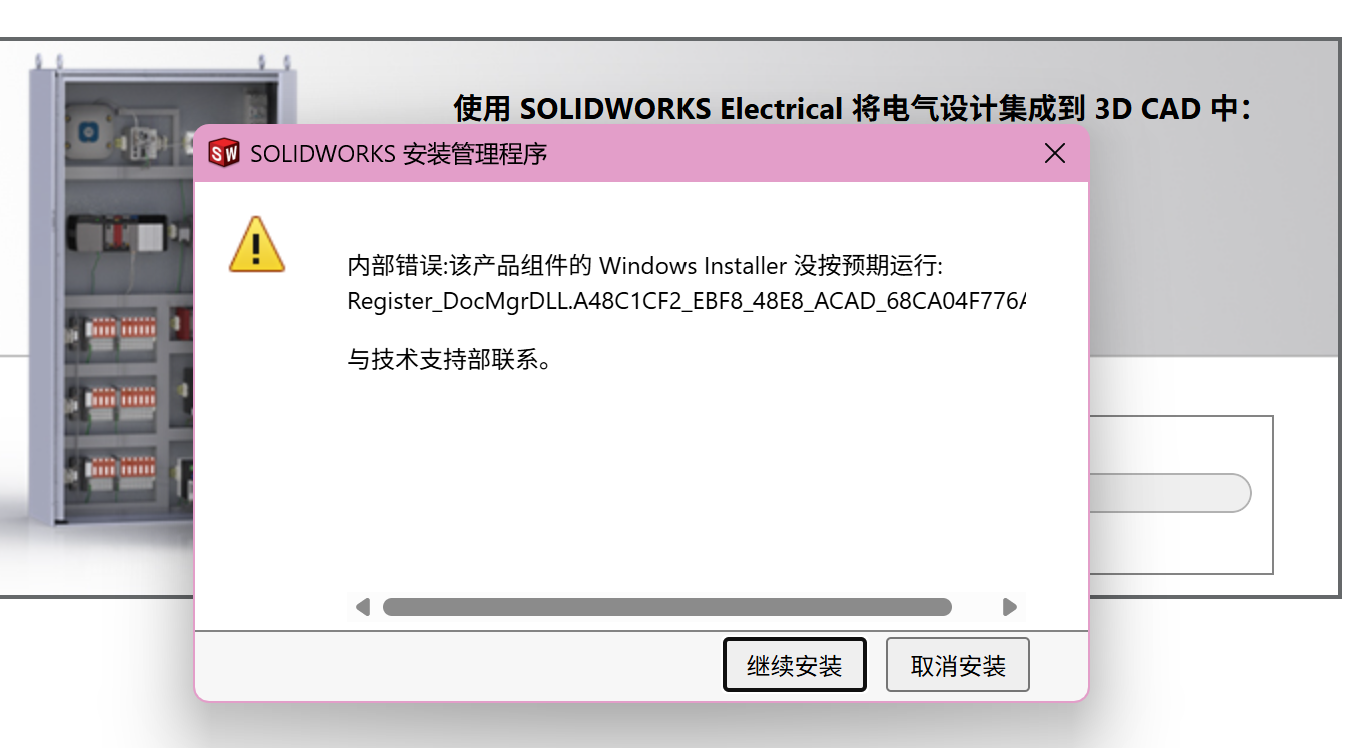
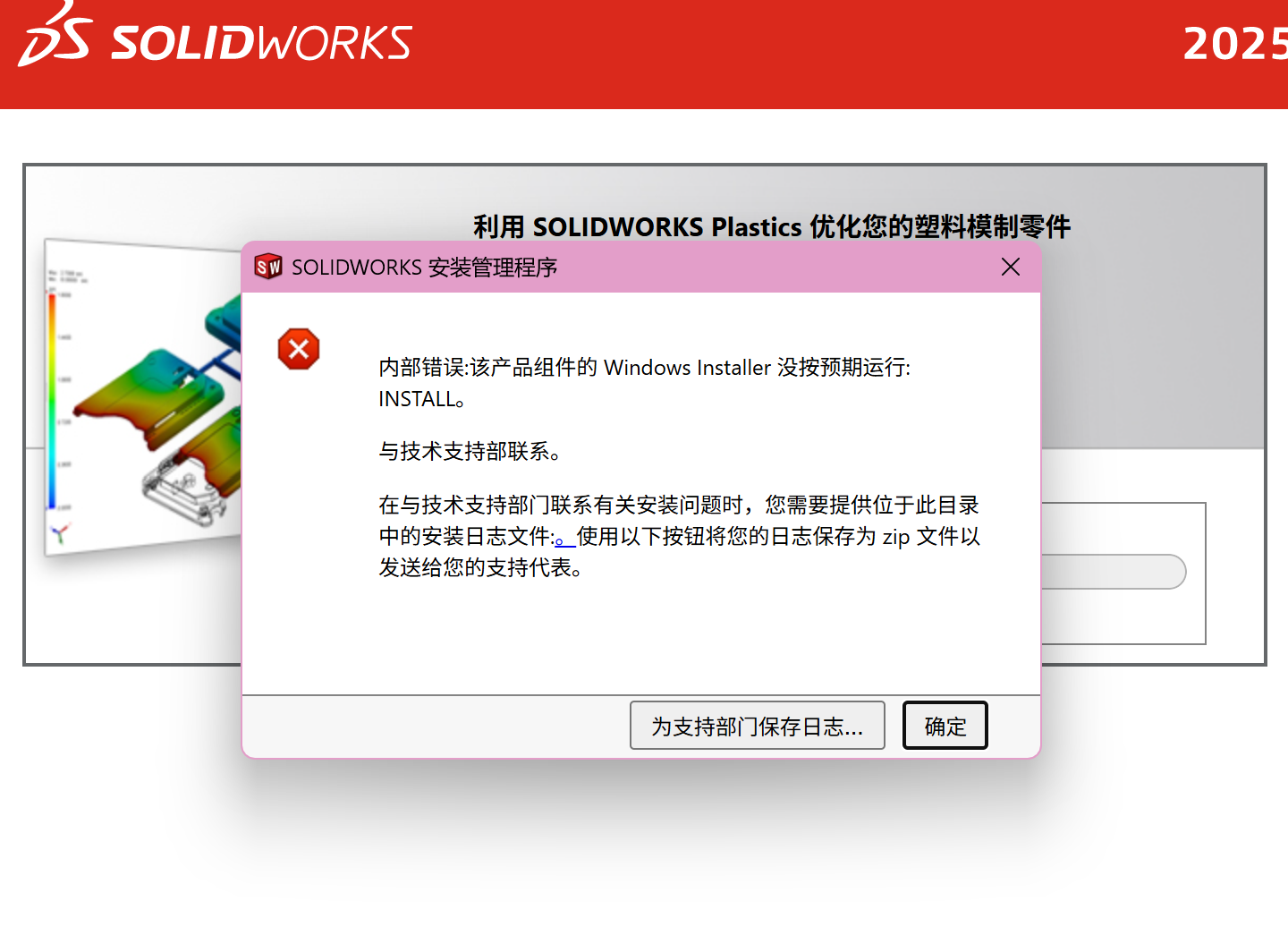
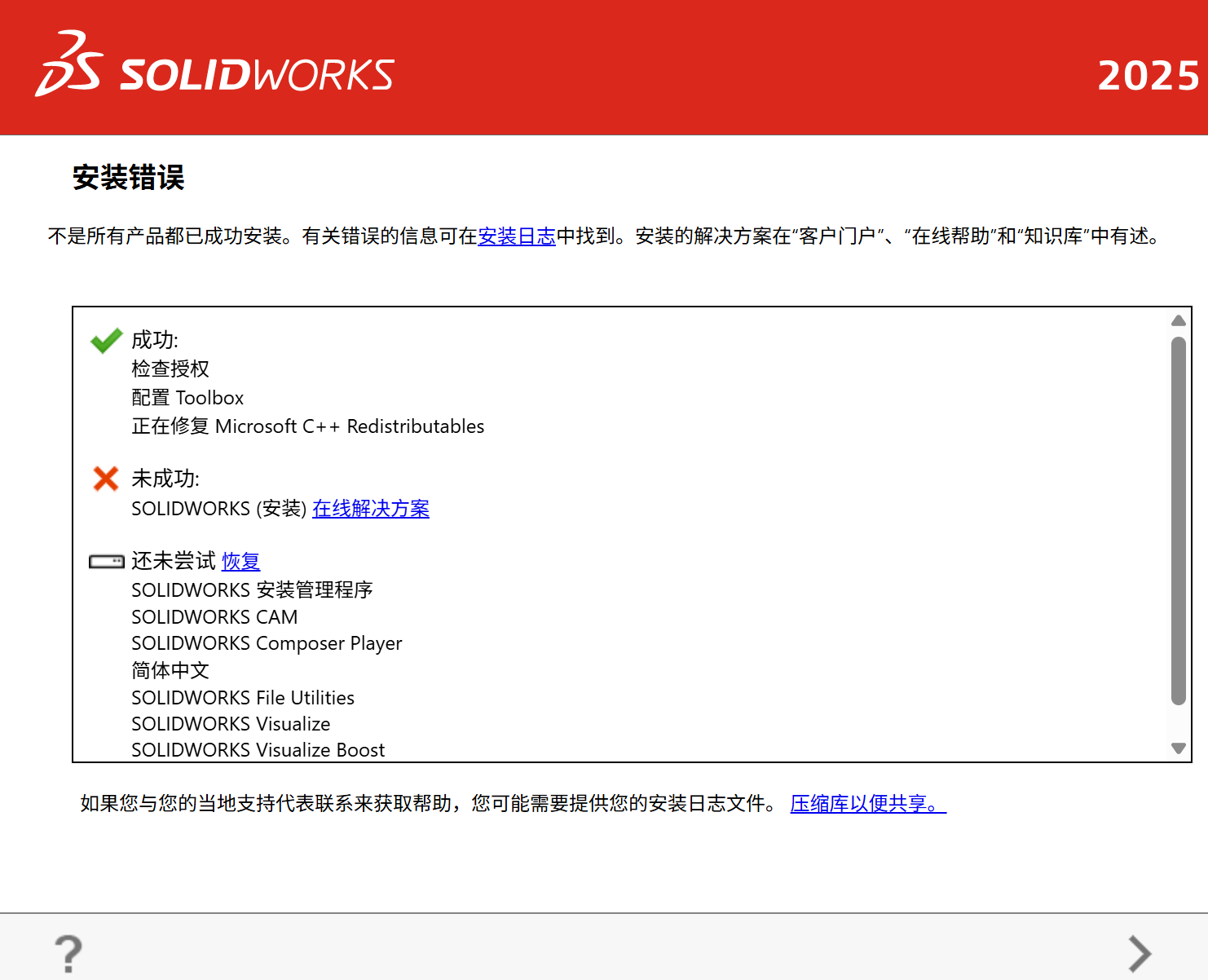
SW2025安装问题“Windows Installer 没按预期运行”

img

img

img


之前的SW版本内容都已经删除干净,在SolidWorks 2025 SP1.2安装过程中出现如上图片问题,“Windows Installer 没按预期运行”,该如何解决?

  • 写回答

2条回答 默认 最新

  • 檀越@新空间 2026-03-19 13:36
    关注

    下午好🌅🌅🌅
    本答案参考通义千问

    在安装 SolidWorks 2025 SP1.2 时,如果遇到 “Windows Installer 没按预期运行” 的错误提示,这通常与系统环境、权限问题或 Windows Installer 服务异常有关。以下是详细的解决方案和排查步骤:


    一、问题原因分析

    1. Windows Installer 服务未正确运行

      • Windows Installer 是用于安装软件的核心组件,若其服务被禁用或损坏,会导致安装失败。
    2. 用户权限不足

      • 安装程序需要管理员权限才能正常运行。
    3. 系统文件损坏或缺失

      • 例如:msiexec.exeWindowsInstaller.dll 文件可能损坏。
    4. 第三方安全软件干扰

      • 防病毒软件、防火墙等可能阻止了安装过程。
    5. 安装包损坏或不完整

      • 下载的安装文件可能不完整或存在错误。

    二、解决步骤(详细列表)

    1. 以管理员身份运行安装程序

    • 右键点击安装程序(如 .exe.msi 文件)
    • 选择 “以管理员身份运行”
    • 这可以确保安装程序获得足够的权限。

    2. 检查并启动 Windows Installer 服务

    • 按下 Win + R,输入 services.msc,打开服务管理器
    • 找到 Windows Installer 服务
    • 确保其状态为 “正在运行”
    • 如果未运行,右键选择 “启动”
    • 如果服务被禁用,右键选择 “属性”,将启动类型改为 “自动”,然后启动服务

    3. 修复 Windows Installer 组件

    • 打开命令提示符(以管理员身份)
    • 输入以下命令并回车:
      msiexec /unregister
      msiexec /regserver
      
    • 该操作会重新注册 Windows Installer 组件

    4. 运行系统文件检查工具(SFC)

    • 以管理员身份打开命令提示符
    • 输入以下命令并回车:
      sfc /scannow
      
    • 该命令会扫描并修复系统文件错误

    5. 暂时关闭防病毒/防火墙

    • 暂时禁用防病毒软件(如 Windows Defender、Kaspersky 等)
    • 暂时关闭防火墙(控制面板 > 网络和 Internet > Windows Defender 防火墙)
    • 重新尝试安装 SolidWorks

    6. 重新下载安装包

    • 确保从官方渠道(如 SolidWorks 官网)重新下载安装包
    • 验证安装包的完整性(如 MD5 哈希值是否匹配)

    7. 修改组策略设置(适用于企业版系统)

    • 按下 Win + R,输入 gpedit.msc
    • 导航至 计算机配置 > 管理模板 > Windows 组件 > Windows Installer
    • 确保以下策略未被启用:
      • “禁止使用 Windows Installer”
      • “限制 Windows Installer 的功能”

    8. 手动删除残留文件

    • 如果之前安装过旧版本,建议手动删除以下目录中的文件:
      • C:\Program Files\SolidWorks Corp
      • C:\Program Files (x86)\SolidWorks Corp
      • C:\Users\<用户名>\AppData\Local\SolidWorks
      • C:\Users\<用户名>\AppData\Roaming\SolidWorks

    三、代码示例(可选)

    如果你需要通过脚本方式执行部分操作(如重启 Windows Installer 服务),可以使用 PowerShell 脚本如下:

    # 以管理员身份运行
    Start-Process powershell -ArgumentList "Get-Service -Name 'WindowsInstaller' | Set-Service -StartupType Automatic" -Verb RunAs
    
    # 重启服务
    Stop-Service -Name 'WindowsInstaller'
    Start-Service -Name 'WindowsInstaller'
    

    注意:此脚本需以管理员权限运行。


    四、总结

    | 解决方案 | 说明 | |----------|------| | 以管理员身份运行安装程序 | 确保拥有足够权限 | | 检查并启动 Windows Installer 服务 | 确保核心组件正常运行 | | 修复 Windows Installer 组件 | 重置相关系统组件 | | 运行 SFC 工具 | 修复系统文件错误 | | 关闭安全软件 | 排除第三方干扰 | | 重新下载安装包 | 确保安装文件无误 | | 修改组策略设置 | 保证系统允许安装 | | 手动清理残留文件 | 避免冲突 |


    五、最终建议

    如果以上方法均无效,建议联系 SolidWorks 官方技术支持,提供你的系统信息和错误截图,以便他们更准确地判断问题所在。

    如有需要,我可以帮助你生成一份完整的系统信息报告模板。

    评论

报告相同问题?

问题事件

  • 创建了问题 3月19日