下午好🌅🌅🌅
本答案参考通义千问
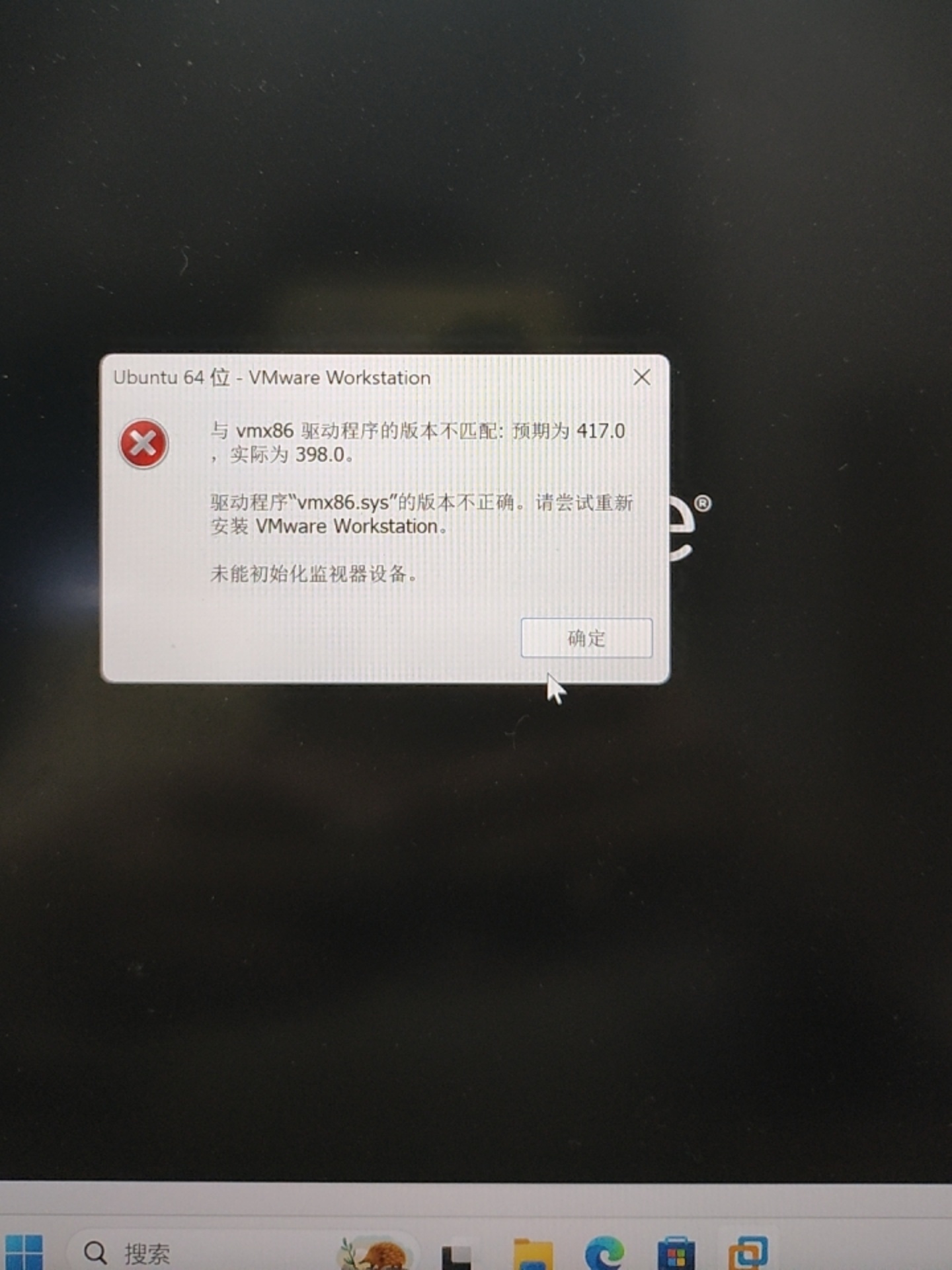
你的问题主要涉及 VM(虚拟机)的安装、VM Tools 无法使用,以及 重新安装最新版 VM 25 是否会有问题。下面我将详细解答这些问题,并提供解决方案。
一、你提到的问题是什么?
1. VM 的安装
- “VM”通常指的是 VMware Workstation 或 VMware Player,是用于在 Windows 或 Linux 系统上运行虚拟机的软件。
- 你可能是在安装或配置 VMware 时遇到了问题。
2. VM Tool 是灰色的
- “VM Tool”指的是 VMware Tools,它是安装在虚拟机中的一个工具集,用于提升虚拟机性能、实现鼠标共享、剪贴板共享等功能。
- 如果它显示为灰色,说明 未正确安装或未启用。
3. 不能以管理员身份运行
- 这可能是由于系统权限限制、防火墙、杀毒软件阻止,或是 VMware 安装过程中出现错误。
4. “如果重新装最新的 25 会不会有什么问题”
- “25”很可能是指 VMware Workstation 25 或 VMware Tools 25,但目前 VMware 的版本号并未到 25。
- 你可能是想说 最新版本(如 17、18、19),或者是某个特定版本。
二、你的问题可能的原因
| 问题 | 原因 |
|------|------|
| VM Tools 显示为灰色 | 未正确安装、未启动、与虚拟机操作系统不兼容 |
| 无法以管理员身份运行 | 权限不足、系统策略限制、安全软件拦截 |
| 重新安装最新版是否会有问题 | 可能存在兼容性问题,建议先备份数据再操作 |
三、解决方案
✅ 解决方案 1:检查并安装 VMware Tools
步骤如下:
- 打开 VMware 虚拟机。
- 在菜单栏中选择 “虚拟机” > “安装 VMware Tools”。
- 如果弹出窗口提示“已安装”,则需要手动挂载 ISO 文件:
- 点击 “虚拟机” > “设置” > “CD/DVD (SATA)”。
- 选择 “使用 ISO 镜像文件”,然后选择 VMware Tools 的 ISO 文件(通常位于
C:\Program Files\VMware\VMware Workstation\)。
- 启动虚拟机后,进入虚拟机内部,运行 VMware Tools 安装程序。
- 完成安装后重启虚拟机。
重点:确保虚拟机操作系统支持当前版本的 VMware Tools。
✅ 解决方案 2:以管理员身份运行 VMware
步骤如下:
- 找到 VMware 的可执行文件(例如
vmplayer.exe 或 vmware.exe)。 - 右键点击该文件,选择 “以管理员身份运行”。
- 如果仍然无法运行,尝试以下方法:
- 关闭防火墙/杀毒软件(临时测试)。
- 以兼容模式运行:右键点击 VMware → 属性 → 兼容性 → 选择“Windows 10”或“Windows 11”。
- 修改用户账户控制设置:打开“控制面板”→“用户账户”→“更改用户账户控制设置”,将其调整为“从不通知”。
✅ 解决方案 3:重新安装 VMware 或更新 VMware Tools
步骤如下:
- 卸载旧版本 VMware:
- 打开“控制面板”→“程序和功能”→找到 VMware 相关程序,右键卸载。
- 下载最新版本 VMware Workstation:
- 安装新版本 VMware:
- 按照安装向导进行安装,注意选择自定义安装(勾选所有必要组件)。
- 安装 VMware Tools:
重点:不要直接升级,而是先卸载再安装新版本,避免冲突。
✅ 解决方案 4:检查系统兼容性
- 确保你的操作系统支持 VMware Workstation(如 Windows 10/11、Linux 等)。
- 确认你的 CPU 支持 VT-x(Intel)或 AMD-V(AMD) 技术,并已在 BIOS 中启用。
✅ 解决方案 5:查看日志文件排查问题
四、关于“重新安装最新版 25”的问题
注意:目前 VMware 并没有发布 25 版本。
你可能是误以为有“VMware 25”,或者看到的是某个插件或工具的版本号。
如果你是想重新安装 最新版本的 VMware Workstation(如 17、18、19),请按照上面的步骤操作。
五、总结
| 问题 | 解决方案 |
|------|----------|
| VM Tools 显示为灰色 | 重新安装 VMware Tools,确保挂载 ISO 文件 |
| 无法以管理员身份运行 | 以管理员身份运行,关闭安全软件,检查兼容性 |
| 重新安装最新版是否会有问题 | 不会,但需先卸载旧版,备份数据 |
| VMware 25 是什么? | 目前不存在,可能是误解或误读 |
如果你能提供更多具体信息(如 VMware 版本、操作系统、错误提示等),我可以进一步帮你分析!

 分享
分享
 创建了问题
3月20日
创建了问题
3月20日

