2501_94176525 2026-03-20 23:55 采纳率: 0%
浏览 1

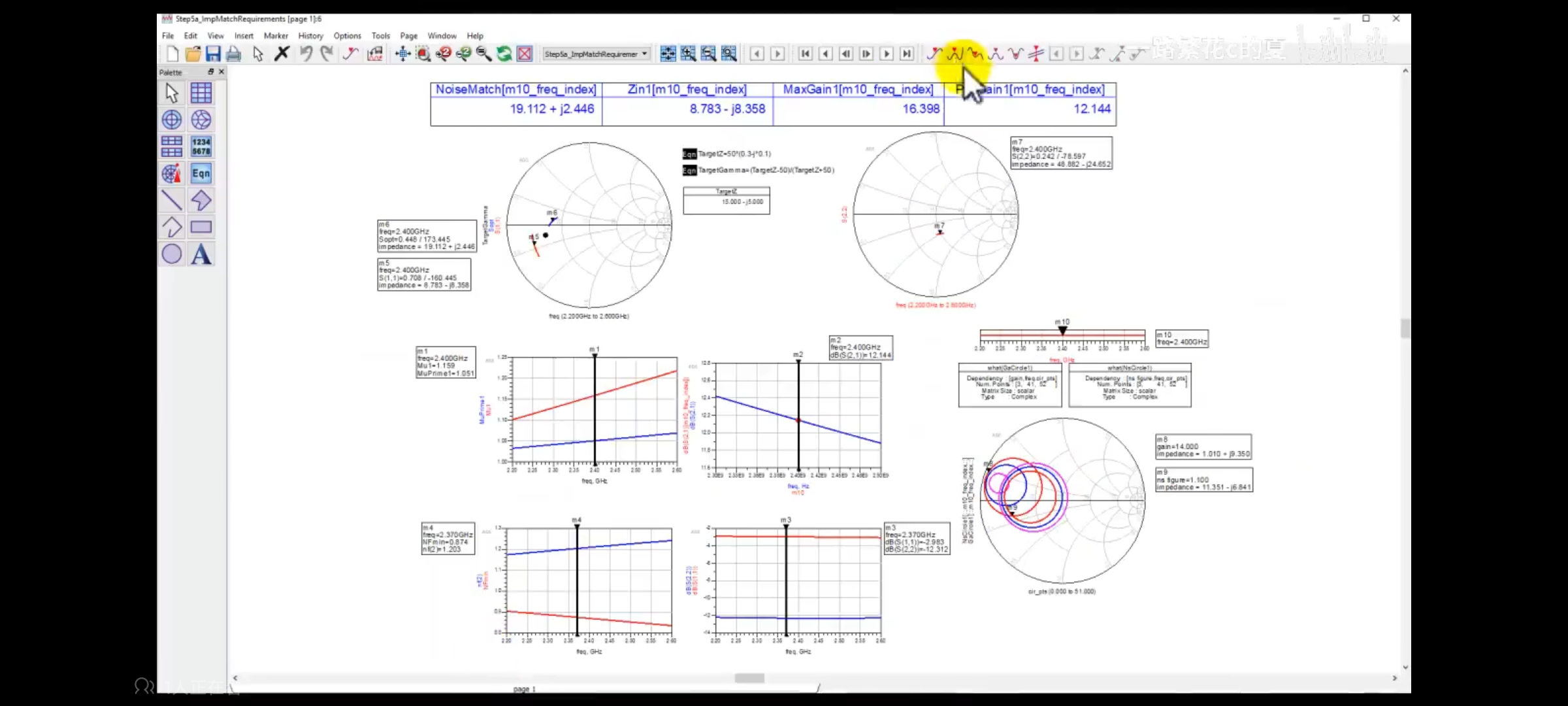
ads里怎么调出来和下图中一样的几个参数

img


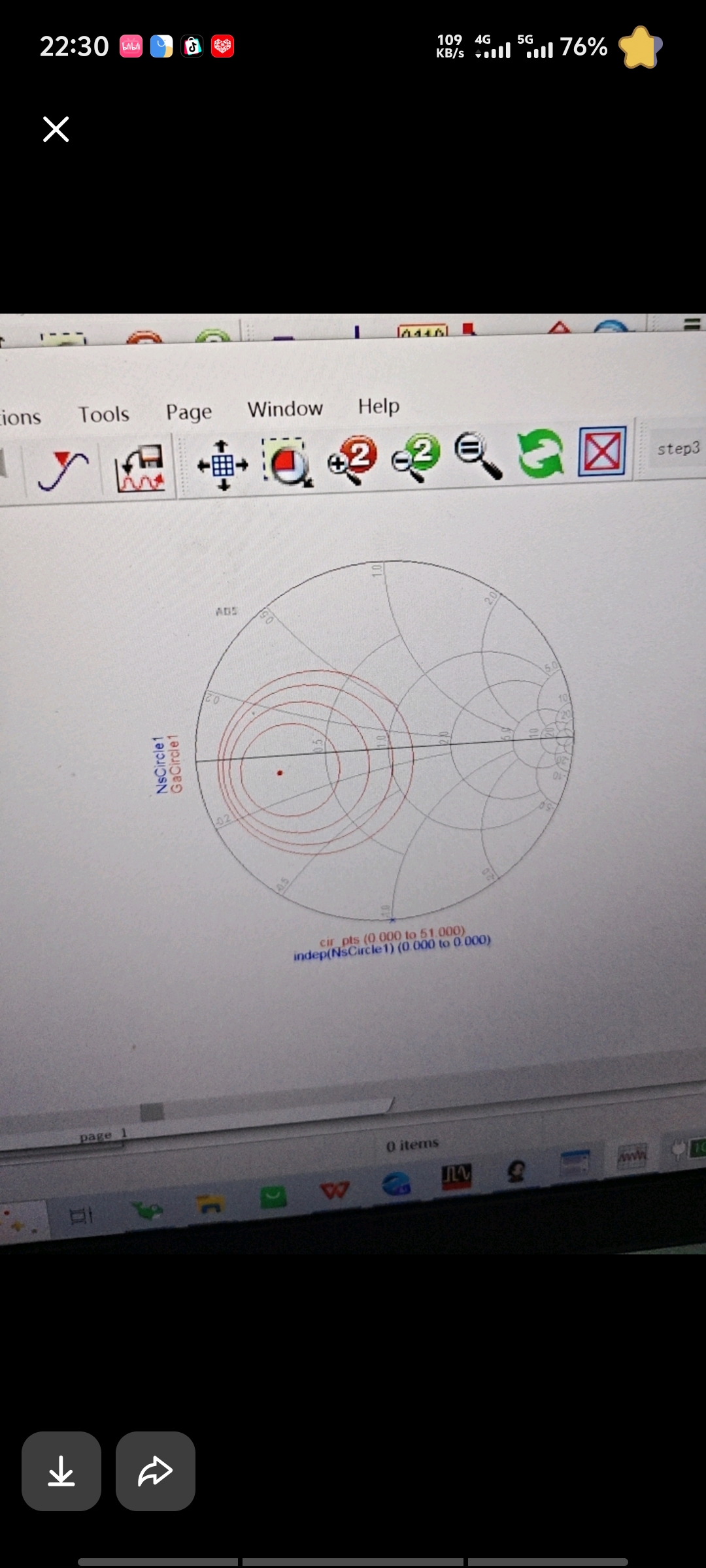
怎么调出和它一样的图,怎么设置他的参数,为什么我的里面噪声圆出不来
img

  • 写回答

1条回答 默认 最新

  • 檀越@新空间 2026-03-20 23:56
    关注

    晚上好🌙🌙🌙
    本答案参考通义千问

    你提到的“ads”可能是指 ADS(Advanced Design System),这是由 Keysight Technologies 开发的一款用于射频、微波和高速数字电路设计的仿真与分析软件。在 ADS 中,你可以通过各种工具和设置来生成类似图示的参数配置和图形界面。

    你提到的问题包括:

    1. 如何调出和下图中一样的几个参数;
    2. 如何设置这些参数;
    3. 为什么你的“噪声圆”出不来。

    由于没有实际看到你所说的“下图”,我将基于常见的 ADS 操作流程和常见问题进行解答,并提供详细步骤和解决方案。


    📌 一、如何调出和下图中一样的参数

    在 ADS 中,如果你想要调出和某个图示类似的参数配置,通常需要以下操作:

    1. 打开合适的模板或项目

    • 打开一个已有的 ADS 项目,或者新建一个项目。
    • 确保使用的是正确的模板,例如:
      • Microwave Office
      • Circuits
      • RF Layout

    2. 添加合适的元件或模型

    • 在原理图中添加你需要的元件(如放大器、滤波器、混频器等)。
    • 选择带有特定参数设置的模型(如 NPN transistorMOSFET 等)。

    3. 设置仿真类型

    • 选择合适的仿真类型,如:
      • Sweep(扫频)
      • Noise(噪声)
      • PSS/PA(周期稳态/功率分析)
      • Harmonic Balance(谐波平衡)

    4. 配置图表(Plot)

    • 右键点击图表区域,选择 Properties(属性)。
    • 在属性窗口中,可以调整坐标轴、数据来源、显示格式等。

    🧩 二、如何设置参数以显示类似图示

    ✅ 步骤 1:添加元件并设置参数

    • 在原理图中添加一个 AmplifierTransistor
    • 双击该元件,进入参数设置界面。
    • 设置输入输出阻抗、偏置电压、工作频率等参数。
    Example:
    - Vcc = 5V
    - Ibias = 100μA
    - f = 1GHz
    

    ✅ 步骤 2:添加仿真模块

    • 添加 Sweep 模块,设置频率范围(如 1MHz 到 10GHz)。
    • 添加 Noise 模块,设置噪声源(如热噪声、闪烁噪声)。

    ✅ 步骤 3:添加图表

    • 右键点击图表区域,选择 Insert Plot
    • 选择 Y vs XMagnitude vs Frequency 等图表类型。
    • 在图表属性中设置数据来源(如 S11, S21, Noise Figure 等)。

    🔍 三、为什么你的“噪声圆”出不来?

    “噪声圆”(Noise Circle)是 ADS 中用于显示 噪声系数(Noise Figure) 的一种图形化表示,常用于射频放大器的设计中。

    ❗ 常见原因及解决方法:

    1. 未正确设置噪声仿真

    • 原因:未添加 Noise 模块或未正确配置。
    • 解决方法
      • 在仿真模块中添加 Noise 模块。
      • 设置噪声源类型(如热噪声、晶体管内部噪声)。
      • 设置频率范围和噪声温度(一般为 290K)。

    2. 未启用噪声圆功能

    • 原因:默认情况下,某些图表不显示噪声圆。
    • 解决方法
      • 在图表属性中,找到 Noise 选项卡。
      • 勾选 Display Noise Circles
      • 设置参考点(如 50Ω),并选择合适的噪声圆类型(如 NFmin, Gammaopt)。

    3. 未正确设置偏置条件

    • 原因:噪声圆依赖于偏置条件(如电流、电压)。
    • 解决方法
      • 确保元件(如 BJT 或 FET)有正确的偏置设置。
      • 使用 Bias Point 模块验证偏置是否合理。

    4. 未运行仿真

    • 原因:未运行仿真导致数据未生成。
    • 解决方法
      • 点击 Simulate 运行仿真。
      • 确认仿真完成后再查看图表。

    ✅ 四、示例代码或配置(部分)

    如果你是在脚本中设置噪声圆,可以参考如下伪代码:

    # 示例:在 ADS 脚本中设置噪声圆
    sim = adssim.Simulation()
    sim.set_frequency_range(1e6, 10e9)  # 设置频率范围
    sim.add_noise_source("Thermal", 290)  # 设置噪声温度
    sim.enable_noise_circles(True)  # 启用噪声圆
    sim.set_reference_impedance(50)  # 设置参考阻抗
    sim.run()  # 运行仿真
    

    🧾 五、总结

    | 问题 | 解决方案 | |------|----------| | 如何调出相同参数 | 使用合适的模板,添加元件并设置参数 | | 如何设置参数 | 设置频率、偏置、噪声源、仿真类型 | | 为什么噪声圆出不来 | 检查噪声仿真配置、启用噪声圆、确认偏置条件、运行仿真 |


    如果你能提供具体的图示或更详细的描述,我可以进一步帮你定位具体参数和配置方式。欢迎继续提问!

    评论

报告相同问题?

问题事件

  • 修改了问题 3月20日
  • 修改了问题 3月20日
  • 创建了问题 3月20日