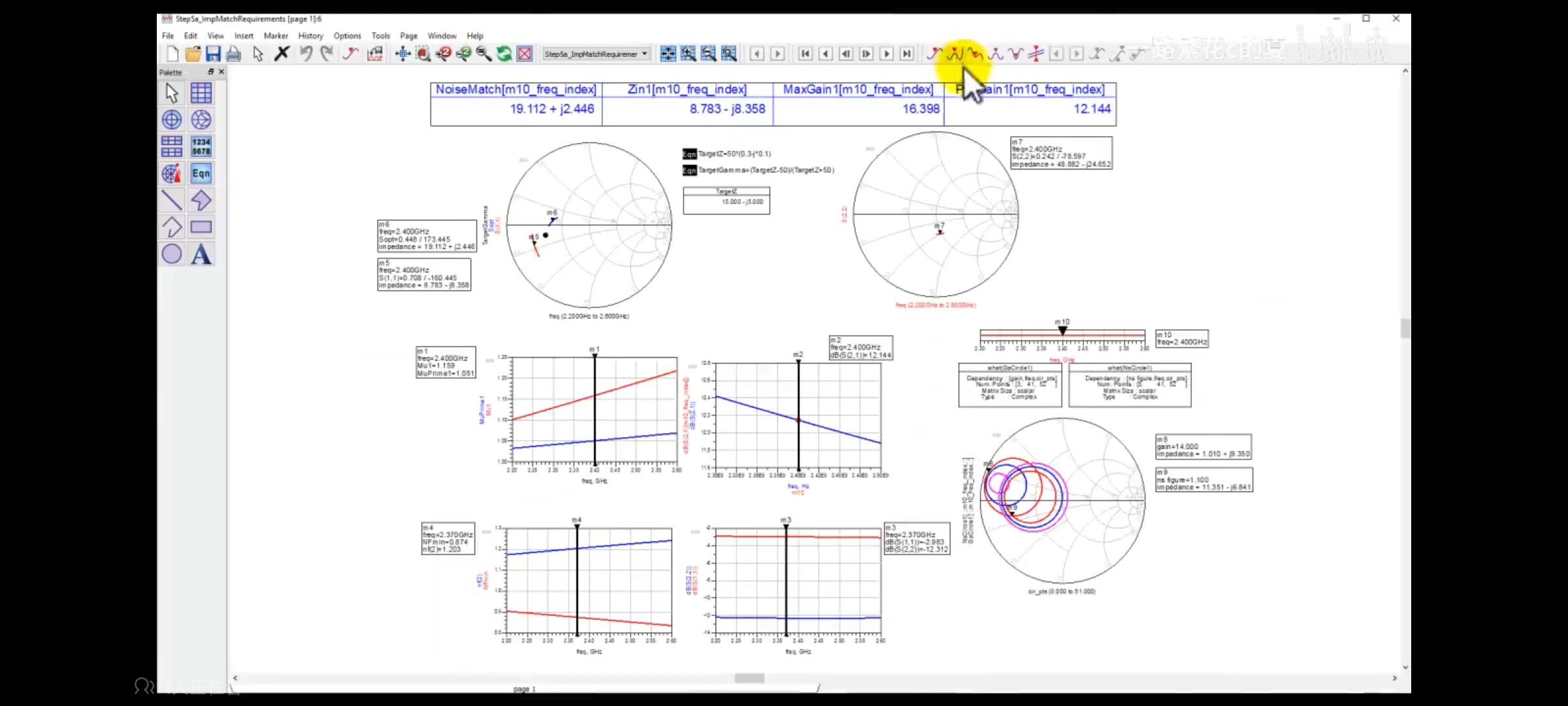
这里面除了四个长方形的图,其他的图都是怎么调出来的,求能不能截图回答,怎么一步步操作

 分享
分享
上午好☀️☀️☀️️
本答案参考通义千问
你提到的“ADS使用方法”和“ADS初学者_硬件开发-CSDN问答”中的内容,可能是指ADS(Advanced Design System),这是由Ansoft(现为ANSYS公司的一部分)推出的一款用于射频、微波、高速数字电路设计的仿真软件。在ADS中,你可以进行电磁场仿真、电路仿真、系统级仿真等。
你提到的问题是:“除了四个长方形的图,其他的图都是怎么调出来的?”,并且希望得到截图说明和一步步操作流程。由于我无法直接截图或提供图片,但我可以详细描述如何在ADS中生成各种类型的图表,并给出操作步骤和代码示例(如果有的话)。
在ADS中,你可以看到以下几种主要的图表类型:
操作步骤:
Create New Schematic。.sch 文件。说明:Schematic 是电路设计的基础,不是“四个长方形”的图,而是更复杂的电路图。
操作步骤:
Network Analyzer、Harmonic Balance 等)。Simulate 运行仿真。S11, S21 等),选择 Plot 或 Display。Magnitude vs Frequency、Phase vs Frequency 等)。示例代码(如果使用脚本控制仿真):
% 假设你已经有一个仿真文件
sim = ads_sim('my_simulation');
result = sim.run();
plot(result.S11);
操作步骤:
Data Display 窗口。S11, Z11 等)。Plot,可以选择不同的图表类型(如 Line Plot、Bar Chart、Table 等)。说明:Data Display 是用来展示仿真数据的,可以自定义图表样式。
操作步骤:
3D EM Simulation 设置。3D Viewer 中查看电磁场分布、电流、电压等。说明:3D EM 图是用于查看电磁场的可视化结果,非常直观。
新建项目
File > New Project → 输入项目名称。创建 Schematic
File > New > Schematic → 输入文件名(如 my_circuit.sch)。添加元件
Resistor, Capacitor, Transistor 等)→ 拖入画布。Wire 工具连接元件。添加仿真设置
Simulator > Add Simulation → 选择 Network Analyzer。1GHz to 10GHz)→ 点击 OK。运行仿真
Simulate → 等待仿真完成。查看仿真结果
S11, S21 等参数 → 右键选择 Plot → 选择图表类型(如 Magnitude vs Frequency)。保存图表
File > Export Image)。Add Plot)。S11, Z11, Power 等)。Log Scale, Linear Scale, Phase, Magnitude 等)。| 图表类型 | 操作步骤 | |----------|----------| | Schematic | 新建 Schematic,拖放元件,连接电路 | | Simulation Results | 添加仿真设置,运行仿真,选择数据并绘图 | | Data Display | 打开 Data Display,选择数据并绘图 | | 3D EM | 绘制布局,添加 3D 仿真,查看电磁场分布 |
如果你能提供具体的截图或更详细的描述(比如你看到的是哪种图),我可以进一步帮你分析如何生成该类图。希望以上内容对你有帮助!如果有任何具体问题,欢迎继续提问。
分享 创建了问题
3月21日
创建了问题
3月21日

