上午好☀️☀️☀️️
本答案参考通义千问
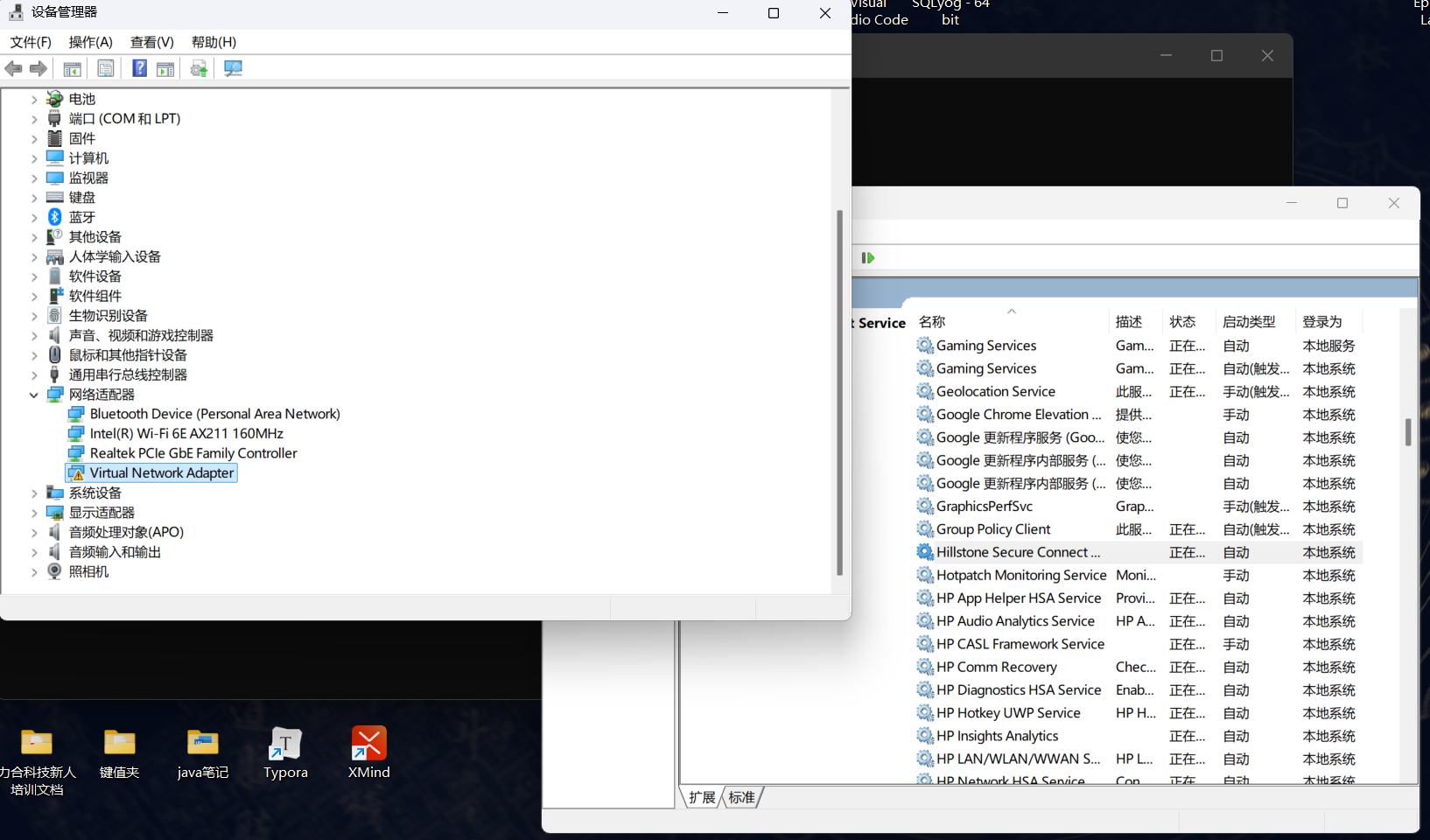
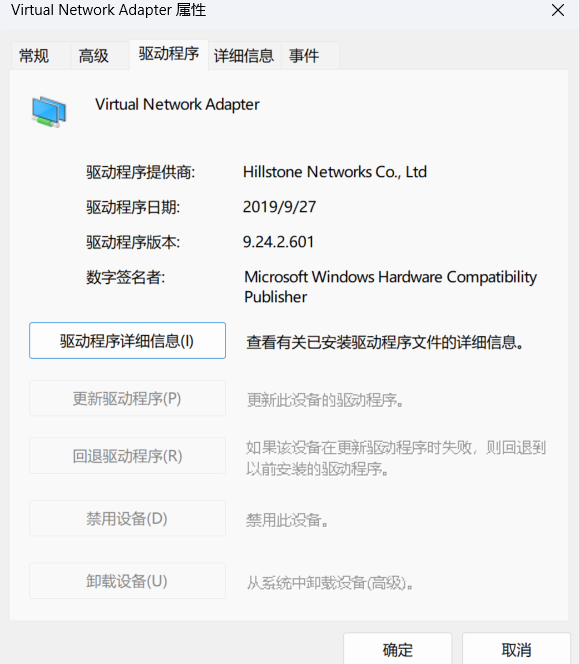
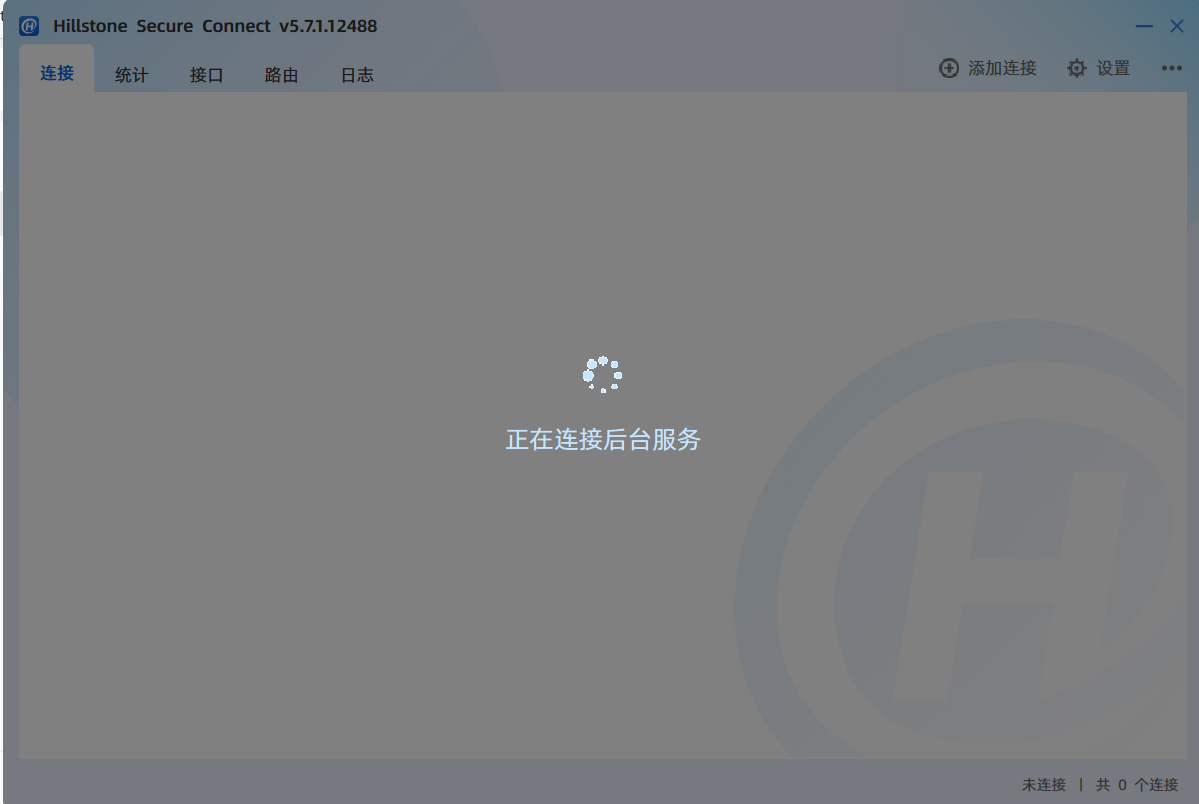
你提到的 Hillstone Secure Connect 一直显示“正在连接后台”,导致无法正常使用,这种情况可能由多种原因引起。以下是一些常见原因和对应的解决方案,我会用加粗标出重点,并用有序列表列出解决步骤。
一、可能的原因
-
网络连接问题
- 你的本地网络不稳定或被防火墙限制。
- 公司内网服务器(如 Hillstone 的服务端)暂时不可达。
-
客户端配置错误
- 配置文件(如
.pki 或 .scc 文件)不正确或过期。 - 端口设置错误或与公司服务器不匹配。
-
防火墙/杀毒软件拦截
- Windows 防火墙、第三方安全软件可能阻止了 Hillstone Secure Connect 的通信。
-
SSL/TLS 证书问题
- 客户端与服务器之间的 SSL/TLS 证书不匹配或过期。
-
系统时间/时区错误
- 如果系统时间与服务器时间相差较大,可能导致证书验证失败。
-
版本兼容性问题
- 使用的 Hillstone Secure Connect 客户端版本与服务器不兼容。
-
服务器端问题
- 公司内部的 Hillstone 服务器可能出现故障或维护中。
二、解决方法(有序列表)
1. 检查网络连接
- 确保你的本地网络稳定,尝试访问其他网站或服务。
- 测试是否能访问 Hillstone 服务器的 IP 和端口(如
ping <server_ip>、telnet <server_ip> <port>)。 - 如果使用代理,请检查代理设置是否正确。
2. 重新下载并导入配置文件
- 从公司 IT 获取最新的配置文件(通常是
.scc 或 .pki 文件)。 - 在 Hillstone Secure Connect 中,删除旧配置,然后重新导入新文件。
- 确保配置文件中的服务器地址、端口等信息正确无误。
3. 检查防火墙和安全软件
- 临时关闭防火墙或杀毒软件,看是否可以连接。
- 如果可以连接,说明是防火墙或杀毒软件拦截了 Hillstone Secure Connect。
- 将 Hillstone Secure Connect 添加到白名单中。
4. 检查系统时间和时区
- 打开 控制面板 > 日期和时间,确认系统时间是否准确。
- 如果有偏差,同步网络时间(Windows 可以通过
w32tm /resync 命令同步)。
5. 更新 Hillstone Secure Connect 客户端
- 前往官网下载最新版本的 Hillstone Secure Connect。
- 卸载旧版本后安装新版本,再重新配置。
6. 检查 SSL/TLS 证书
- 在 Hillstone Secure Connect 中,查看是否提示证书错误。
- 如果有证书错误,联系公司 IT 重新下发证书或更新信任链。
7. 联系公司 IT 支持
- 如果以上方法无效,可能是服务器端的问题。
- 联系公司 IT 技术支持,确认:
- Hillstone 服务器是否正常运行;
- 是否有网络策略限制;
- 是否需要更新客户端配置或证书。
三、示例代码(如果涉及脚本或配置修改)
如果你在配置文件中发现错误,例如:
[Server]
IP = 192.168.1.100
Port = 443
请确保 IP 和 Port 与公司提供的配置一致。如果有错误,修改为正确的值即可。
四、总结
| 问题类型 | 解决方案 |
|----------|-----------|
| 网络问题 | 检查网络稳定性,测试连通性 |
| 配置错误 | 重新下载并导入配置文件 |
| 安全软件拦截 | 关闭防火墙/杀毒软件,添加白名单 |
| 时间/时区错误 | 同步系统时间 |
| 版本不兼容 | 更新客户端 |
| 证书问题 | 联系 IT 重新下发证书 |
| 服务器问题 | 联系 IT 检查服务器状态 |
五、建议
如果以上方法都无法解决问题,强烈建议你联系公司的 IT 部门,因为 Hillstone Secure Connect 通常是由公司统一管理的,个人无法完全独立排查所有问题。
如果你能提供更多细节(比如错误提示、使用的配置文件内容、操作系统版本等),我可以给出更具体的帮助!

 分享
分享
 创建了问题
3月21日
创建了问题
3月21日


