2601_95613068 2026-03-22 19:56 采纳率: 0%
浏览 2

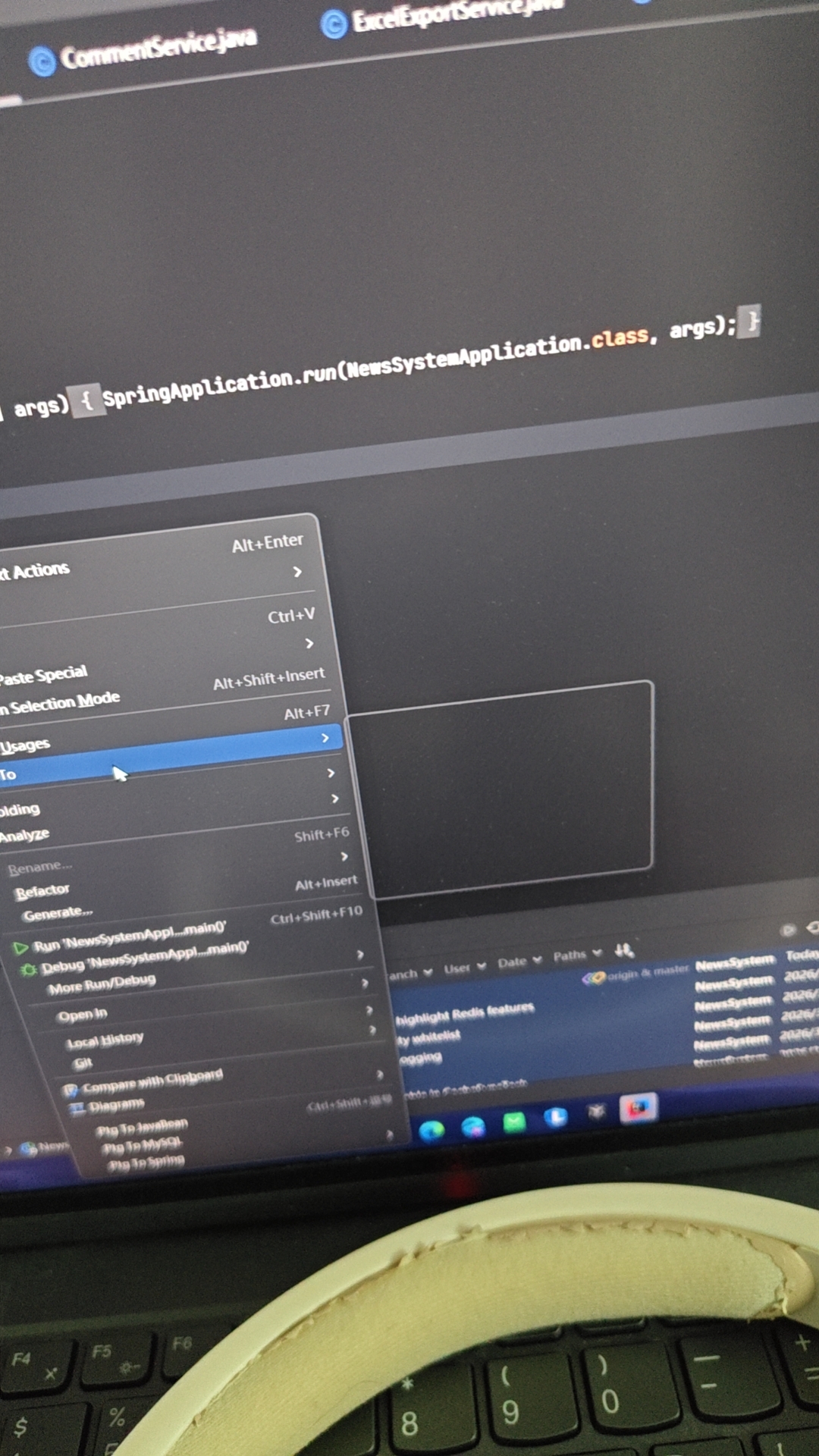
我的idea的悬浮提示框是处于透明状态的,怎么解决

在IntelliJ IDEA的全屏模式下,所有工具窗口和悬浮提示框默认处于透明的未加载状态,必须将鼠标悬停在窗口区域上才会渲染并显示内容,希望找到设置让这些窗口在激活时直接显示内容,无需悬停等待。
img


你咋解决这个问题啊?咋把它改成鼠标一移过去它就会显示啊。

  • 写回答

1条回答 默认 最新

  • 檀越@新空间 2026-03-22 19:57
    关注

    晚上好🌙🌙🌙
    本答案参考通义千问

    IntelliJ IDEA 中,如果你发现 悬浮提示框(如代码补全、快速文档等)全屏模式下 无法直接显示内容,而是需要将鼠标悬停在窗口上才能加载和显示,这可能是由于某些设置或系统性能问题导致的。以下是详细的解决方案:


    解决方法:调整 IntelliJ IDEA 的悬浮提示行为

    1. 检查并启用“自动显示工具窗口”选项

    IntelliJ IDEA 提供了一个设置,可以控制工具窗口是否在激活时自动显示内容。

    • 步骤如下:
      1. 打开 Settings / Preferences(快捷键 Ctrl+Alt+SCmd+,)。
      2. 导航到 Appearance & Behavior > System Settings
      3. 找到 "Auto-hide tool windows when not in use" 选项。
        • 如果此选项被勾选,那么当鼠标移出工具窗口时,它会自动隐藏。
        • 如果你希望工具窗口在鼠标移入时立即显示,取消勾选该选项
      4. 点击 ApplyOK 保存设置。

    加粗重点:
    取消勾选 "Auto-hide tool windows when not in use" 是关键操作之一。


    2. 调整“代码补全/快速文档”的延迟时间

    有时候,IDEA 为了优化性能,会对某些弹出窗口进行延迟加载。你可以调整这个延迟时间。

    • 步骤如下:
      1. 打开 Settings / Preferences
      2. 导航到 Editor > General > Code Completion
      3. 查找 "Show the completion popup automatically" 选项。
        • 如果该选项未被勾选,勾选它以确保弹出窗口在输入时自动显示。
      4. 也可以调整 "Autopopup delay (ms)" 的值,将其设为较小的数值(例如 500 毫秒)以加快弹出速度。
      5. 点击 ApplyOK 保存设置。

    加粗重点:
    调整 "Autopopup delay (ms)" 为更小的数值 可以减少等待时间,提升体验。


    3. 禁用“透明效果”或“硬件加速”

    有时,系统图形渲染问题会导致某些窗口无法及时渲染。

    • 步骤如下:
      1. 打开 Settings / Preferences
      2. 导航到 Appearance & Behavior > Appearance
      3. 取消勾选 "Use custom font""Use system font" 以外的字体设置。
      4. 导航到 System Settings(如前所述),尝试关闭 "Use hardware acceleration" 选项。
        • 如果你使用的是 Windows 系统,可以尝试禁用硬件加速来修复渲染问题。
      5. 重启 IntelliJ IDEA。

    加粗重点:
    禁用硬件加速 可能有助于解决部分 UI 渲染延迟问题。


    4. 修改配置文件(高级用户)

    如果你对 IntelliJ IDEA 的配置文件熟悉,可以手动编辑 idea.properties 文件来优化性能。

    • 路径示例:

      • Windows: C:\Users\<用户名>\.IntelliJIdea<版本号>\config\idea.properties
      • macOS: ~/Library/Application Support/JetBrains/IntelliJIdea<版本号>/idea.properties
    • 添加以下内容:

      # 关闭透明效果
      idea.no.transparent.windows=true
      
      # 增加内存分配(可选)
      -Xmx2048m
      

    加粗重点:
    修改 idea.properties 文件 是一种高级方式,适用于有经验的用户。


    5. 升级 IntelliJ IDEA 或更新插件

    有时候,旧版本的 IDEA 或某些插件可能引起 UI 问题。

    • 建议操作:
      • 检查是否有可用的 IDEA 更新,升级到最新版本。
      • 检查并更新所有已安装的插件。

    🛠️ 总结:推荐设置方案

    1. 取消勾选 "Auto-hide tool windows when not in use"(在 System Settings 中)。
    2. 调整 "Autopopup delay (ms)" 为较小的数值(在 Code Completion 设置中)。
    3. 禁用硬件加速(在 System Settings 中)。
    4. 修改 idea.properties 文件(如需进一步优化)。
    5. 保持 IDEA 和插件为最新版本

    💡 示例代码(非必要)

    如果你使用的是自定义主题或样式,可以检查 .theme.xml 文件中的透明度设置,例如:

    <!-- 示例:在 theme.xml 中 -->
    <style name="MyTheme" parent="IntelliJ">
        <item name="android:windowTranslucentNavigation">true</item>
    </style>
    

    注意: 这些设置通常不适用于 IntelliJ IDEA,而是用于 Android 开发环境。


    如果你仍然遇到问题,欢迎提供你的 IDEA 版本号操作系统信息,我可以进一步帮助你排查原因。

    评论

报告相同问题?

问题事件

  • 创建了问题 3月22日