上午好☀️☀️☀️️
本答案参考通义千问
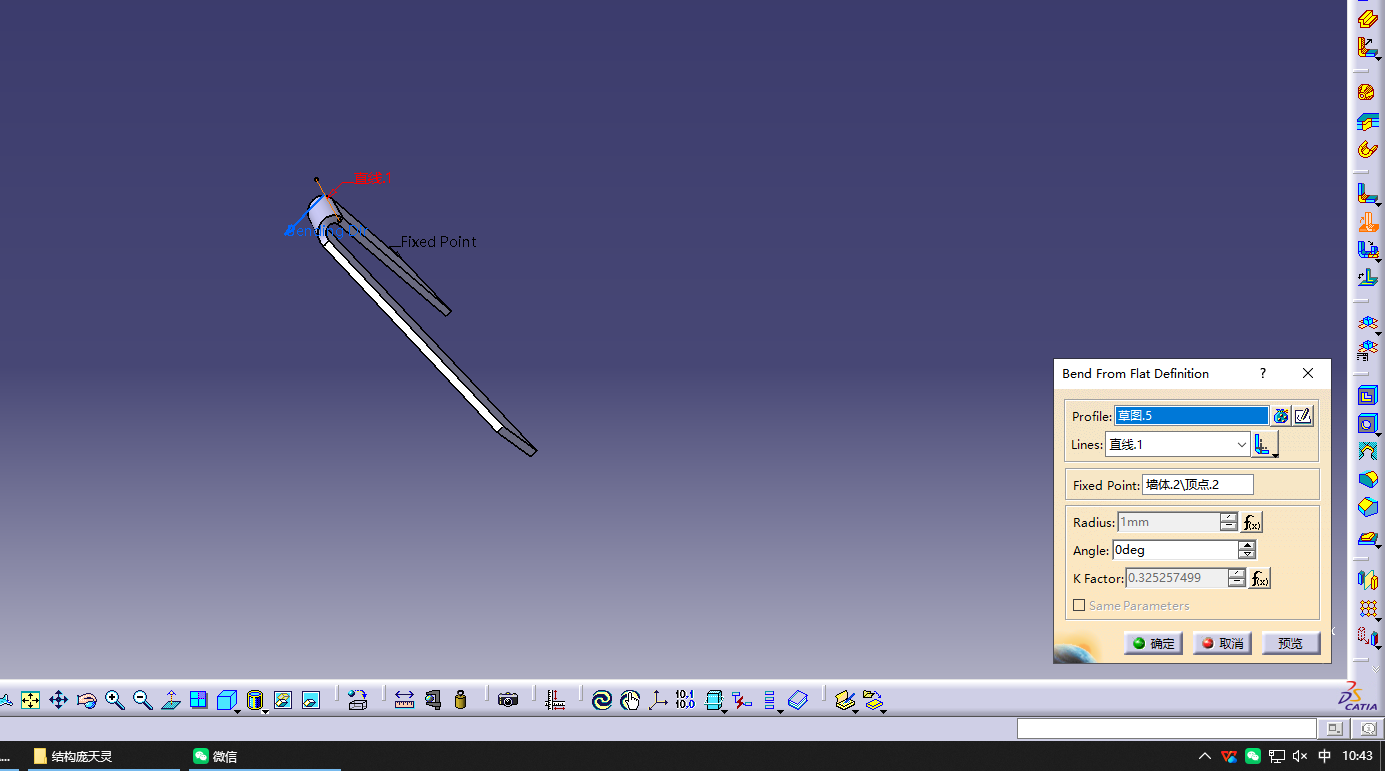
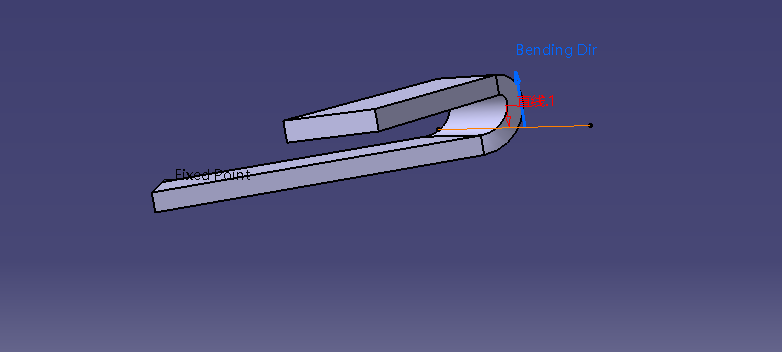
在 CATIA 钣金设计 中,如果遇到“钣金折叠两面无法贴合”的问题,尤其是在设置为 0度 的情况下,可能是由于以下几个原因导致的。以下是一些详细解决方案,并用加粗突出重点。
一、可能的原因分析
-
折弯角度设置错误
- 虽然你设置了 0度,但 CATIA 对于某些特殊形状或结构,可能默认将折弯角度视为 90度 或其他值。
- 重点:必须确保折弯角度是真正意义上的 0 度(即不发生实际弯曲)。
-
零件几何结构问题
- 如果钣金件的两个面之间没有足够的对齐或共面性,即使设置为 0 度,也无法实现贴合。
- 重点:确保两个面完全共面或对齐,否则即使设置为 0 度,也会出现间隙或错位。
-
材料厚度影响
- 在钣金设计中,材料厚度会影响折弯后的贴合效果,特别是当两个面在折弯后需要紧密贴合时。
- 重点:检查钣金参数中的“材料厚度”是否合理,并确认是否启用了“贴合”选项。
-
折弯方向或顺序不当
- 折弯顺序和方向会影响最终的贴合效果,尤其是多步骤折弯时。
- 重点:确保折弯顺序合理,避免因后续折弯导致前一步骤的贴合失效。
-
未使用“贴合”功能
- CATIA 提供了“贴合”(Flange)或“边角贴合”(Edge Flange)功能,用于强制两个面贴合。
- 重点:如果没有使用这些功能,即使设置为 0 度,也可能无法自动贴合。
二、解决步骤(有序列表)
-
检查折弯角度设置
- 进入 “钣金设计”工作台。
- 确保你所选的折弯特征中,折弯角度设置为 0 度。
- 重点:不要依赖默认值,手动输入 0 度以确保准确性。
-
验证零件几何结构
- 检查两个面是否处于同一平面或对齐良好。
- 使用 “测量”工具 确认两个面之间的距离是否为 0。
- 重点:如果存在微小偏差,建议使用“对齐”或“偏移”工具进行修正。
-
检查材料厚度和折弯半径
- 在 “钣金参数” 设置中,确认材料厚度是否正确。
- 检查是否启用了“贴合”(Flange)或“边角贴合”(Edge Flange)选项。
- 重点:贴合功能会强制两个面贴合,适用于需要紧密连接的结构。
-
使用“边角贴合”功能
- 如果你的钣金件是一个矩形或L型结构,可以尝试使用 “边角贴合” 工具。
- 选择两个相邻边,设置为 0 度,系统会自动将它们贴合。
- 重点:此方法适用于标准结构,能有效解决贴合问题。
-
调整折弯顺序
- 如果有多个折弯操作,按从内到外的顺序进行折弯,确保先折弯的面不会被后续操作干扰。
- 重点:合理的折弯顺序可以避免贴合失败。
-
使用“约束”或“对齐”工具
- 如果两个面仍然无法贴合,可以尝试使用 “约束” 或 “对齐” 工具,手动将两个面固定在一起。
- 重点:这种方法虽然不是自动化,但可以解决复杂结构下的贴合问题。
三、示例代码(VBA/Python 可能性)
如果你使用的是 VBA 宏 或 Python API 来控制 CATIA,可以参考以下代码片段:
' 假设已经打开一个钣金零件
Set part = CATIA.ActiveDocument.Part
Set sheet = part.HybridBodies("SheetMetal")
' 创建一个边角贴合
Set edgeFlange = sheet.AddEdgeFlange(Selection, 0, 0, False)
' 设置贴合方式为“贴合”
edgeFlange.SetProperty "FlangeType", 1 ' 1 表示贴合模式
' 更新模型
part.Update
注意:以上代码仅为示意,具体属性和方法需根据你的 CATIA 版本和接口进行调整。
四、总结
| 问题 | 解决方案 |
|------|----------|
| 折弯角度错误 | 手动设置为 0 度,确认无误 |
| 几何结构不对齐 | 使用对齐或偏移工具修正 |
| 材料厚度影响 | 检查并设置正确的材料厚度 |
| 未使用贴合功能 | 使用“边角贴合”或“贴合”功能 |
| 折弯顺序不当 | 按从内到外的顺序进行折弯 |
如你愿意提供具体的模型或截图,我可以进一步帮你定位问题所在。希望这些建议对你有所帮助!