下午好🌅🌅🌅
本答案参考通义千问
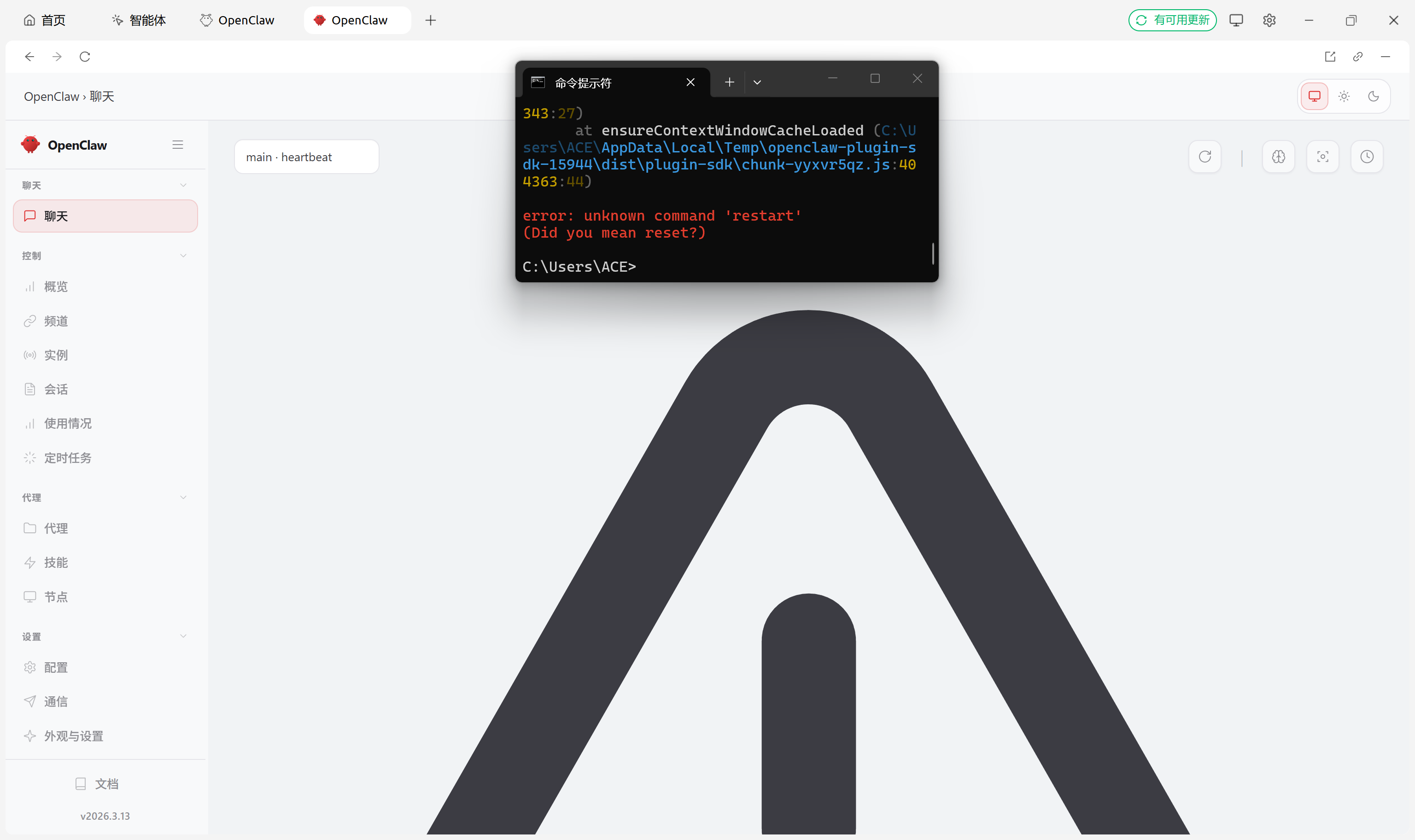
在使用 OpenCLAW 聊天功能时,遇到“突然弹出大图标且无法返回聊天界面”的问题,可能是由于以下原因导致的:
一、问题现象与背景
- 现象描述:在 OpenCLAW 聊天过程中,执行某项操作后,屏幕突然弹出一个大图标或窗口,且无法通过常规方式(如点击、关闭、切换窗口)回到聊天界面。
- 发生背景:用户正在使用 OpenCLAW 进行聊天,执行了某个特定操作(如发送消息、触发脚本等),随后出现异常界面。
二、操作环境与软件版本信息
- 操作系统:Windows 11
- Node.js 版本:24.14.0
- OpenCLAW 版本:未知(请补充)
- 其他依赖库/框架:可能涉及 Electron 或其他 GUI 框架
三、尝试过的解决方法
- 重启应用:尝试重新启动 OpenCLAW,但未解决问题。
- 重启系统:尝试重启 Windows 系统,但问题依旧存在。
四、可能原因分析
-
界面卡死或 UI 渲染错误
- OpenCLAW 使用 Electron 或类似框架,可能存在渲染层崩溃或 UI 卡死的情况。
-
脚本或插件冲突
- 如果使用了自定义脚本或插件,可能会导致 UI 异常。
-
资源占用过高
- Node.js 应用可能因内存泄漏或 CPU 占用过高导致 UI 崩溃。
-
权限问题
- 某些操作可能需要管理员权限,若没有正确配置,可能导致界面异常。
-
图形驱动或显卡兼容性问题
- Windows 11 的图形驱动可能与某些 UI 框架不兼容,导致界面显示异常。
五、解决方案
1. 强制退出并重新启动 OpenCLAW
- 步骤:
- 打开任务管理器(
Ctrl + Shift + Esc)。 - 找到 OpenCLAW 进程(可能为
node.exe 或具体进程名)。 - 右键点击,选择 “结束任务”。
- 重新启动 OpenCLAW。
注意:此方法可强制关闭异常界面,但会丢失当前未保存的数据。
2. 检查是否有自定义脚本或插件
- 步骤:
- 查看是否启用了任何自定义脚本或插件。
- 尝试禁用这些脚本或插件,再重新启动 OpenCLAW。
- 如果问题消失,说明是插件或脚本导致的异常。
3. 更新 Node.js 和依赖库
- 建议:
- Node.js 24.14.0 是较新的版本,但可能存在兼容性问题。
- 尝试升级或降级 Node.js 到稳定版本(如 18.x 或 20.x)。
示例命令(使用 nvm 管理 Node 版本):
nvm install 20.12.0
nvm use 20.12.0
4. 检查系统图形驱动
- 步骤:
- 打开设备管理器(
Win + X → 选择 “设备管理器”)。 - 展开 “显示适配器”。
- 右键点击显卡(如 NVIDIA、AMD、Intel 显卡)→ 选择 “更新驱动程序”。
- 选择 “自动搜索更新的驱动程序”。
5. 以管理员身份运行 OpenCLAW
- 步骤:
- 找到 OpenCLAW 的可执行文件或启动脚本。
- 右键点击 → 选择 “以管理员身份运行”。
- 再次尝试执行操作,观察是否仍然出现异常。
6. 检查 OpenCLAW 日志或调试信息
- 步骤:
- 查找 OpenCLAW 的日志文件(通常在安装目录或用户目录下)。
- 查看是否有错误提示或异常堆栈信息。
- 若有相关错误,可根据日志进一步排查问题。
六、代码修复建议(如有)
如果你有自定义的 OpenCLAW 脚本或插件,可以参考以下代码片段进行优化:
// 示例:避免 UI 崩溃的代码结构
try {
// 执行可能导致异常的操作
someFunctionThatMightFail();
} catch (error) {
console.error("发生错误:", error);
// 在此处添加恢复逻辑或提示用户
alert("发生错误,请重试或联系支持!");
}
七、最终建议
- 如果问题持续,建议你提供以下信息以便更准确地诊断:
- OpenCLAW 的具体版本号
- 是否使用了第三方插件或脚本
- 完整的日志信息
- 出现异常时的具体操作步骤
八、总结
| 问题 | 解决方案 |
|------|----------|
| 界面卡死 | 强制关闭进程并重启 |
| 插件冲突 | 禁用插件或脚本 |
| Node.js 版本问题 | 升级或降级 Node.js |
| 图形驱动问题 | 更新显卡驱动 |
| 权限不足 | 以管理员身份运行 |
如需进一步帮助,请提供更多详细信息,我会为你定制更精准的解决方案。