大家有没有知道 WORD为什么写着写着就题目就变成了类似WTL➕一堆数字的格式?
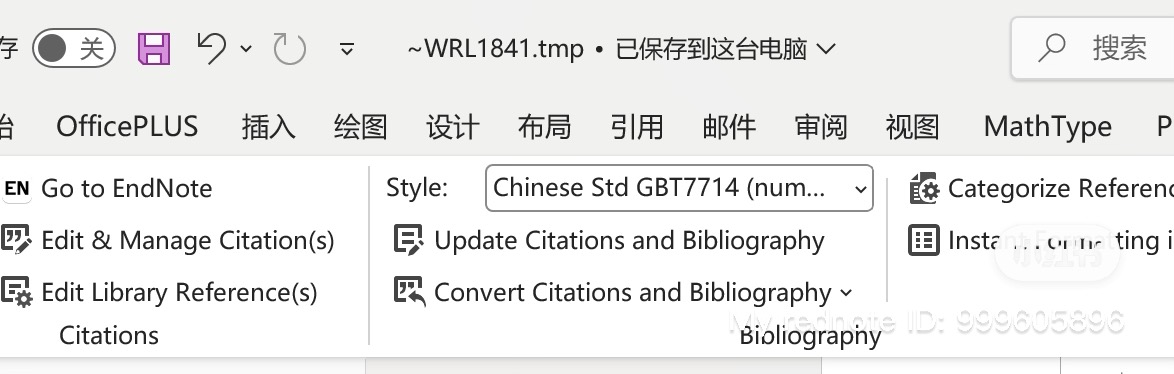
如果点保存,会显示图二已保存到这台电脑;但是原文件夹找不到这个文件,看大家说找隐藏的文件,但是并没找到
而且,如果直接关了这个~WRL,原本打开的文件是没有被修改的!!
导致写一会儿就要另存成新文件!!
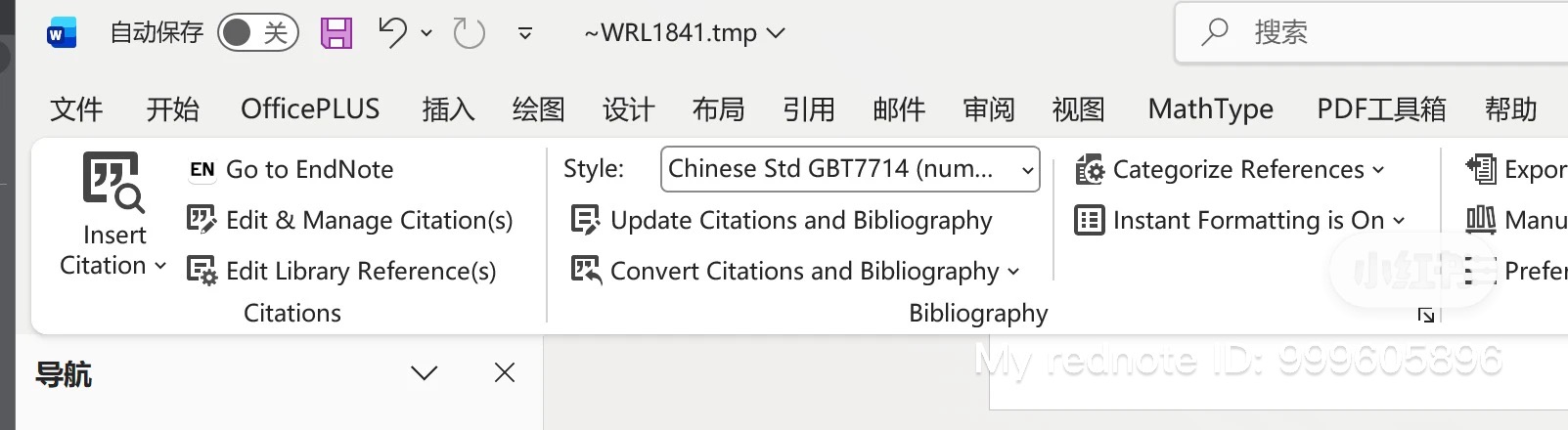

大家有没有知道 WORD为什么写着写着就题目就变成了类似WTL➕一堆数字的格式?
如果点保存,会显示图二已保存到这台电脑;但是原文件夹找不到这个文件,看大家说找隐藏的文件,但是并没找到
而且,如果直接关了这个~WRL,原本打开的文件是没有被修改的!!
导致写一会儿就要另存成新文件!!
 分享
分享
下午好🌅🌅🌅
本答案参考通义千问
你描述的 Word 文档自动变为临时文件(如 WTL + 一堆数字) 的问题,是许多用户在使用 Microsoft Word 时遇到的常见故障。这种现象通常与 Word 的“自动恢复”功能、文件路径错误、文件损坏或系统设置问题有关。
Word 自动保存为临时文件
Word 会定期将文档保存为临时文件(如 WTLxxxx.tmp),以防止意外关闭导致数据丢失。如果 Word 崩溃或被强制关闭,这些临时文件可能不会被正确删除或重命名。
文件路径异常
有时 Word 会将文件保存到一个隐藏的目录中(如 C:\Users\用户名\AppData\Local\Microsoft\Windows\Temporary Internet Files 或 AppData\Roaming\Microsoft\Office),而不是你原本打开的文件夹。
文件权限问题
如果 Word 没有权限访问原文件夹,可能会将文件保存到其他位置。
Word 程序异常或缓存问题
Word 软件本身可能出现 bug,或者缓存数据混乱,导致文件无法正常保存。
文件损坏或格式错误
如果原始文件已经损坏,Word 可能会将其视为临时文件进行处理。
步骤:
WTLxxxx.tmp 的文件。注意: 这些文件是 Word 的临时文件,不是正式文件,需要手动复制并另存为 .docx 文件。
步骤:
WTL*.tmp 的文件。提示: 有些文件可能被系统隐藏,建议使用搜索功能查找。
.docx 格式。如果你希望通过脚本方式查找 Word 临时文件,可以使用以下 Python 示例:
import os

# 设置搜索路径(根据你的系统调整)
search_path = r"C:\Users\你的用户名\AppData\Local\Microsoft\Windows\Temporary Internet Files"

# 遍历文件夹
for root, dirs, files in os.walk(search_path):
    for file in files:
        if file.startswith("WTL") and file.endswith(".tmp"):
            print(f"找到临时文件: {os.path.join(root, file)}")
注意:请根据你的实际路径修改
search_path。
| 问题 | 解决方案 | |------|----------| | Word 自动保存为临时文件 | 检查自动恢复路径,手动复制文件 | | 文件找不到 | 检查隐藏文件夹和临时文件路径 | | 无法正常保存 | 修改默认保存路径,禁用自动恢复 | | 文件损坏 | 重新安装 Word 或使用其他办公软件 |
如果你能提供更详细的截图或错误提示,我可以进一步帮你定位问题!
分享 创建了问题
3月23日
创建了问题
3月23日

