晚上好🌙🌙🌙
本答案参考通义千问

你提到的 Copilot 无法使用 的问题,可能是由于以下几个原因导致的。我们来逐步分析并提供解决方案。
🚨 问题概述
- 你之前加入了一个组织(Organization)使用 Copilot。
- 后来通过了学生验证,想用自己的 Microsoft 账户使用 Copilot。
- 退出了原组织后,发现 Copilot 无法使用。
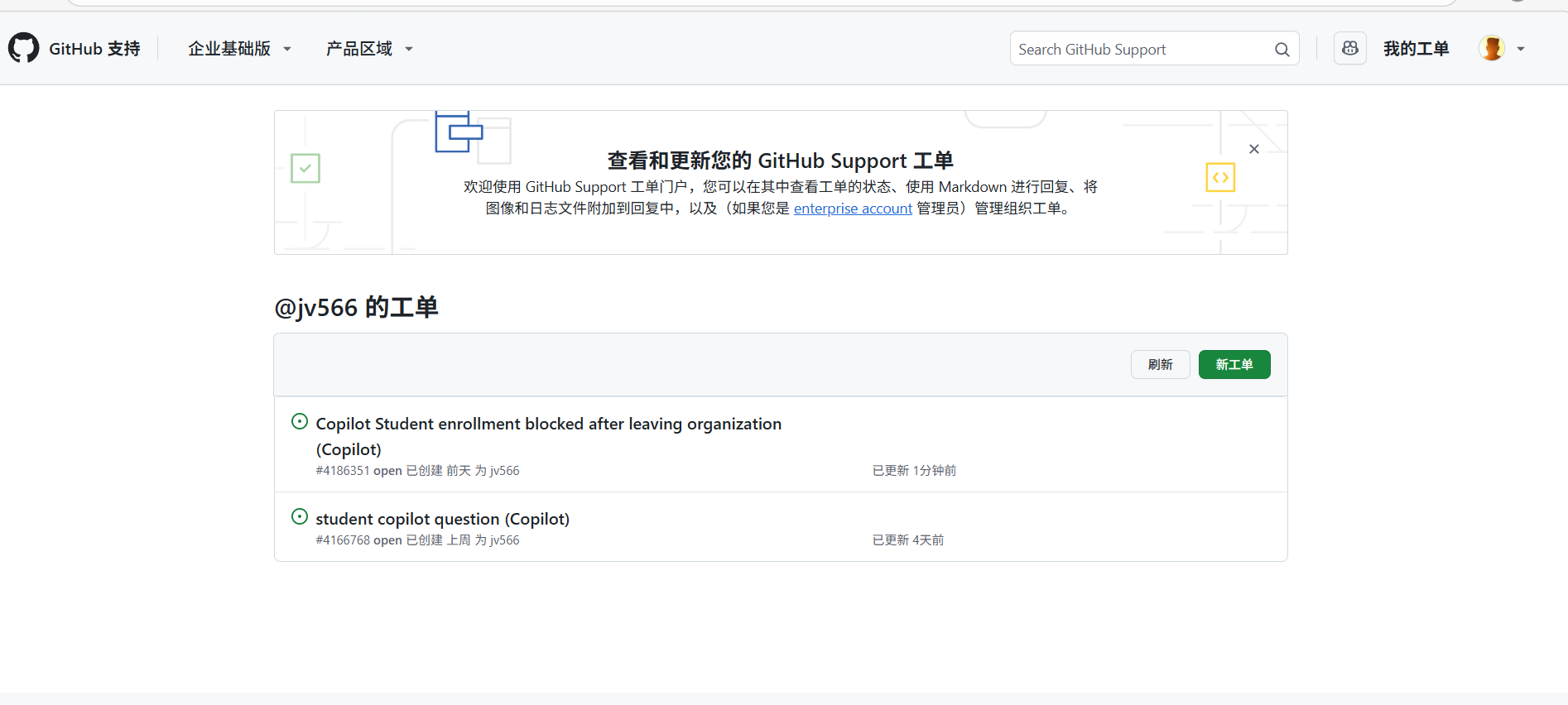
- 提交工单一周未得到回复。
✅ 可能的原因分析
-
账户绑定问题
- 你可能仍然绑定在原来的组织中,即使已经退出,但某些配置或权限未完全清除。
-
许可证问题
- 如果你没有有效的 Microsoft 365 或 Azure 许可证,Copilot 将无法使用。
-
地区或政策限制
- 某些国家/地区的用户可能因为政策原因无法使用 Copilot。
-
浏览器或插件缓存问题
- 有时浏览器缓存或扩展程序会影响 Copilot 的正常运行。
-
微软服务故障
- 微软的服务偶尔会有故障,导致 Copilot 无法访问。
🔧 解决方案
1. 确认你的 Microsoft 账户状态
- 登录 Microsoft 账户,检查是否已经成功通过学生验证。
- 确保你使用的是个人 Microsoft 账户,而不是组织账户。
重要提示: 如果你曾经加入过组织,即使退出了,也有可能仍保留一些组织属性。建议重新注册一个全新的 Microsoft 账户进行测试。
2. 检查许可证状态
- 登录 Microsoft 365 管理中心(如果有的话)。
- 查看你是否有有效的许可证(如:Microsoft 365 A1、A3、E3 等)。
- 如果没有许可证,Copilot 将无法使用。
3. 清除浏览器缓存和 Cookie
- 打开浏览器设置,清除缓存和 Cookie。
- 使用无痕模式(Incognito Mode)打开 Visual Studio Code 或 GitHub,尝试使用 Copilot。
4. 重新安装 Copilot 插件
- 在 VS Code 中卸载 Copilot 插件。
- 重新安装最新版本的 Copilot 插件。
- 重启 VS Code 并重新登录 Microsoft 账户。
5. 检查网络和防火墙设置
- 确保你的网络环境允许访问 Microsoft 服务。
- 如果你在学校或公司网络下,可能被防火墙限制访问 Copilot。
6. 尝试使用 GitHub Copilot
- 如果你使用的是 GitHub,可以尝试在 GitHub 上登录你的账户,并确认是否可以正常使用 Copilot。
- 如果 GitHub 上也无法使用,说明是账户或许可证问题。
7. 联系微软客服(推荐)
- 如果以上方法都无法解决问题,建议通过以下方式联系微软官方支持:
- 填写详细信息,包括:
- 你使用的账户类型(个人 / 组织)
- 你遇到的具体错误信息
- 截图(如有)
- 如果你是通过 GitHub 使用 Copilot,可以直接在这里提交反馈。
🛠️ 示例代码(VS Code 安装 Copilot)
如果你需要手动安装 Copilot 插件,可以参考以下步骤:
# 安装 VS Code
sudo apt install code  # Ubuntu/Debian
brew install --cask visual-studio-code  # macOS

# 安装 Copilot 插件
code --install-extension github.copilot
✅ 总结
| 步骤 | 内容 |
|------|------|
| 1 | 确认账户状态,使用个人 Microsoft 账户 |
| 2 | 检查许可证是否有效 |
| 3 | 清除浏览器缓存和 Cookie |
| 4 | 重新安装 Copilot 插件 |
| 5 | 检查网络和防火墙设置 |
| 6 | 尝试使用 GitHub Copilot |
| 7 | 联系微软官方支持 |
如果你愿意,也可以提供更详细的错误信息或截图,我可以帮你进一步诊断问题。希望你能尽快解决这个问题!💪

 分享
分享
 创建了问题
3月23日
创建了问题
3月23日

