VMware 不支持虚拟化的AMD-V/RVI 怎么解决
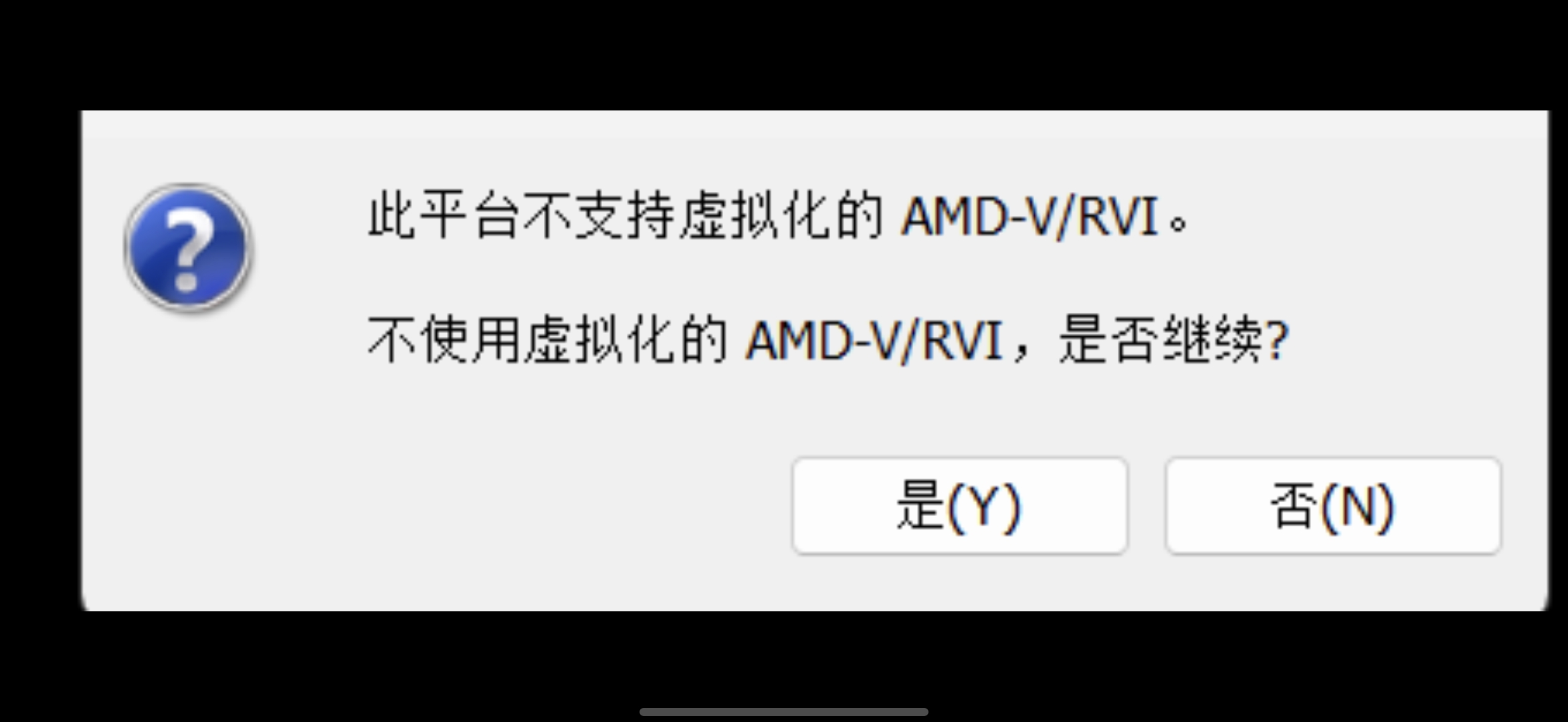
此平台不支持虚拟化的 AMD-V/RVI。
该试的方法都试无法解决
win11系统家庭版

VMware 不支持虚拟化的AMD-V/RVI 怎么解决
此平台不支持虚拟化的 AMD-V/RVI。
该试的方法都试无法解决
win11系统家庭版
 分享
分享
中午好🌞🌞🌞
本答案参考通义千问
你遇到的问题是:VMware 不支持嵌套虚拟化,且提示“此平台不支持虚拟化的 AMD-V/RVI”。这通常出现在使用 Windows 11 家庭版 并尝试运行 VMware 虚拟机时,尤其是在启用了 Hyper-V 或 Windows 虚拟机平台 (WVPM) 的情况下。
原因:Hyper-V 与 VMware 不能共存,会导致虚拟化冲突。
注意: 如果你没有看到这些选项,可能需要通过 PowerShell 命令来禁用。
# 关闭 Hyper-V
Disable-WindowsOptionalFeature -Online -FeatureName Microsoft-Hyper-V -All

# 关闭 Windows 虚拟机平台
Disable-WindowsOptionalFeature -Online -FeatureName VirtualMachinePlatform -All
重启后生效。
原因:如果 CPU 虚拟化技术未在 BIOS 中启用,VMware 无法正常运行。
注意: 不同主板厂商的 BIOS 名称可能略有不同,具体请参考主板说明书。
原因:旧版本的 VMware 可能对 Windows 11 支持不够完善。
有时权限不足也会导致虚拟化失败。
如果你已经尝试了以上方法仍无效,可以尝试手动配置 VMware 的 .vmx 文件。
.vmx 文件(记事本即可打开)。monitor.virtual_exec = "hardware"
注意: 这一步适用于特定情况,建议在其他方法失效后再尝试。
如果你希望自动化地关闭 Hyper-V 和 WVPM,可以使用以下 PowerShell 脚本:
# 关闭 Hyper-V
Disable-WindowsOptionalFeature -Online -FeatureName Microsoft-Hyper-V -All

# 关闭 Windows 虚拟机平台
Disable-WindowsOptionalFeature -Online -FeatureName VirtualMachinePlatform -All

Write-Host "Hyper-V 和 Windows 虚拟机平台已禁用,请重启计算机。"
| 问题 | 解决方案 |
|------|----------|
| Hyper-V 与 VMware 冲突 | 关闭 Hyper-V 和 WVPM |
| BIOS 中未启用虚拟化 | 在 BIOS 中启用 AMD-V / VT-x |
| VMware 版本过旧 | 更新到最新版本 |
| 权限不足 | 以管理员身份运行 VMware |
| 配置错误 | 修改 .vmx 文件 |
如有更多问题,欢迎继续提问!
分享 修改了问题
3月25日
创建了问题
3月25日
修改了问题
3月25日
创建了问题
3月25日


