顾言孚 2026-03-26 23:32 采纳率: 0%
浏览 4

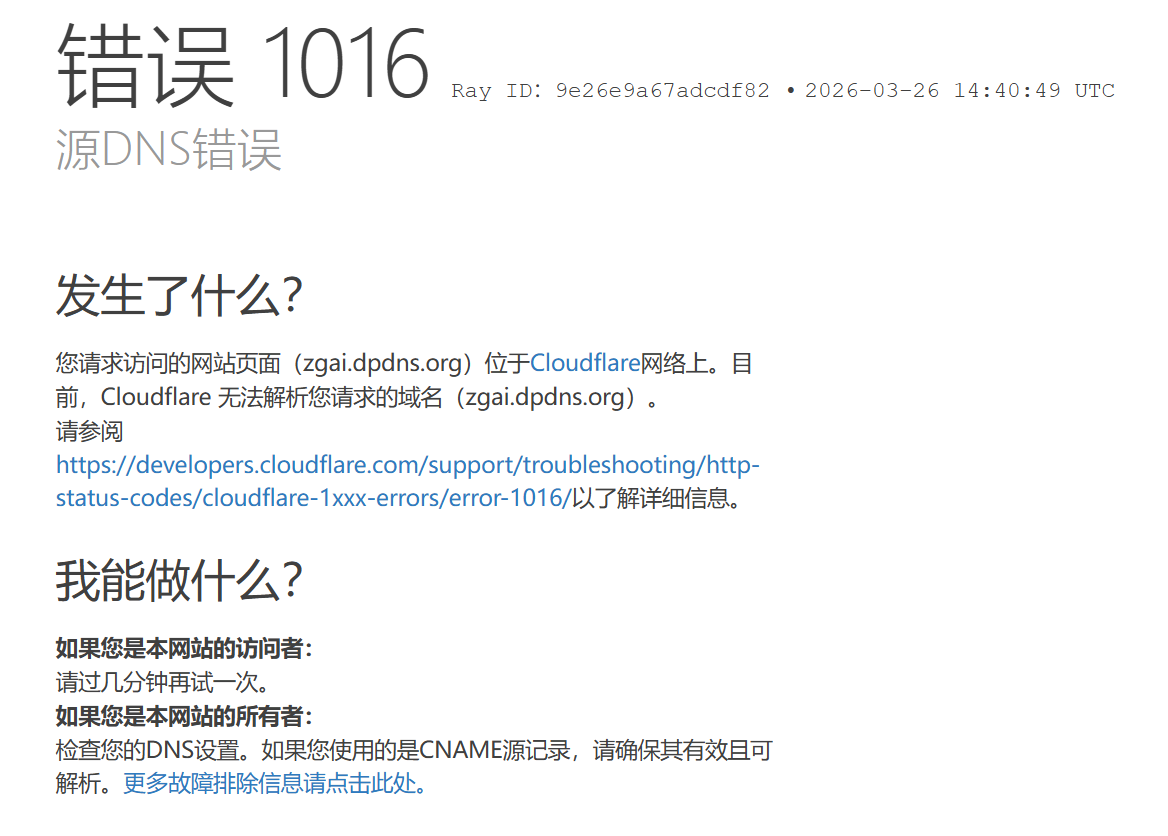
Cloudflare错误1016怎么办

img

Cloudflare错误1016应该怎么解决,是网站管理者已经把源网站下线了吗,用公共DNS可以解决吗?

  • 写回答

3条回答 默认 最新

  • 檀越@新空间 2026-03-26 23:53
    关注

    晚上好🌙🌙🌙
    本答案参考通义千问

    Cloudflare 错误 1016 通常表示 “没有可用的源服务器”(No Available Origin Server),这意味着 Cloudflare 无法将请求转发到你的网站源服务器。这个错误可能由多种原因引起,包括但不限于:

    • 源服务器(即你自己的服务器)已下线或不可达;
    • DNS 配置不正确;
    • Cloudflare 的配置问题;
    • 网络连接问题。

    一、错误1016的含义

    Cloudflare 错误 1016:No Available Origin Server
    这是 Cloudflare 提供的一个错误代码,表示 Cloudflare 无法找到或访问你的源服务器(即你实际托管网站的服务器)。这可能是由于以下原因导致的:

    1. 源服务器已经下线或无法访问;
    2. DNS 解析错误,导致 Cloudflare 无法正确解析源服务器地址;
    3. Cloudflare 的配置有误(如代理设置不正确);
    4. 服务器防火墙或安全组阻止了 Cloudflare 的 IP 访问。

    二、是否意味着网站管理者已经把源网站下线?

    不一定。虽然源网站下线是常见原因之一,但也有其他可能性。例如:

    • 源服务器正在维护中;
    • 服务器宕机;
    • 网络故障;
    • DNS 设置错误;
    • Cloudflare 的配置错误。

    所以,不能直接断定网站管理者已经下线源网站,需要进一步排查。


    三、用公共DNS可以解决吗?

    公共DNS(如 Google DNS、Cloudflare DNS)不会直接解决 Cloudflare 错误 1016,因为:

    • 公共DNS 是用于域名解析的,它只负责将域名转换为 IP 地址;
    • Cloudflare 错误 1016 是在 Cloudflare 与源服务器之间通信失败时触发的,与 DNS 解析无关。

    也就是说,即使你使用了公共DNS,如果源服务器本身不可达,Cloudflare 仍然会返回错误 1016。


    四、解决方案

    以下是 解决 Cloudflare 错误 1016 的详细步骤,按优先级排序:

    1. 检查源服务器状态

    • 确认源服务器是否在线

      • 尝试直接访问源服务器的 IP 或域名(不经过 Cloudflare)。
      • 如果无法访问,说明源服务器可能已下线或存在网络问题。
    • 检查服务器日志

      • 查看是否有防火墙、安全组、IP 白名单等限制 Cloudflare 的访问。

    2. 检查 Cloudflare 的配置

    • 确保源服务器地址正确

      • 登录 Cloudflare 控制台 → 选择你的站点 → 进入 DNS 设置网络设置
      • 确认源服务器的 IP 地址是否正确,尤其是如果你手动设置了 Origin IP
    • 检查代理状态

      • 在 Cloudflare 的 DNS 设置 中,确认你是否启用了 代理(Proxy) 功能。
      • 如果你不想代理流量,可以关闭代理,但要注意这可能会导致安全性下降。

    3. 检查 DNS 解析

    • 确认域名解析正确

      • 使用 dignslookup 命令检查域名是否解析到正确的 IP 地址。
      • 示例命令:
        dig yourdomain.com
        nslookup yourdomain.com
        
    • 确保 Cloudflare 的 DNS 设置正确

      • 检查 A 记录、CNAME 记录是否指向了正确的源服务器 IP。

    4. 检查防火墙/安全组设置

    • 确保 Cloudflare 的 IP 被允许访问源服务器
      • Cloudflare 的 IP 段列表可以在 Cloudflare 官方文档 中找到。
      • 检查服务器上的防火墙(如 iptables、UFW、AWS Security Group)是否放行了这些 IP。

    5. 检查 Cloudflare 的健康检查配置

    • 如果你启用了 Health Checks,请确认其配置是否正确。
    • 如果健康检查失败,Cloudflare 可能会认为源服务器不可用。

    五、示例:修改 Cloudflare 的 DNS 设置(如果需要)

    如果你发现 Cloudflare 的 DNS 设置不正确,可以按照以下步骤修改:

    1. 登录 Cloudflare
    2. 选择你的网站。
    3. 进入 DNS 页面。
    4. 找到对应的 A 或 CNAME 记录。
    5. 修改记录值为正确的源服务器 IP。
    6. 保存更改。

    ⚠️ 注意:修改 DNS 后,可能需要等待几分钟生效。


    六、总结

    | 问题 | 是否可能 | 建议 | |------|----------|------| | 源服务器已下线 | ✅ 是 | 检查服务器状态和日志 | | DNS 配置错误 | ✅ 是 | 检查并修正 DNS 记录 | | Cloudflare 配置错误 | ✅ 是 | 检查代理设置、源 IP 等 | | 防火墙/安全组限制 | ✅ 是 | 放行 Cloudflare 的 IP | | 公共 DNS 问题 | ❌ 否 | 不会影响 Cloudflare 错误 1016 |


    七、是否需要联系 Cloudflare 支持?

    如果你已经尝试了以上所有方法,但问题仍未解决,建议联系 Cloudflare 官方支持,提供以下信息:

    • 出现错误的 URL;
    • 你的域名;
    • 你的 Cloudflare 帐号;
    • 你尝试过的解决步骤。

    如有更多具体信息(如你使用的服务器类型、Cloudflare 的配置截图等),我可以提供更精确的帮助。

    评论

报告相同问题?

问题事件

  • 创建了问题 3月26日