用ubuntu装openclaw,但最后的UI界面全黑怎么办,问了豆包也问了ds,但始终无法解决,求帮帮忙
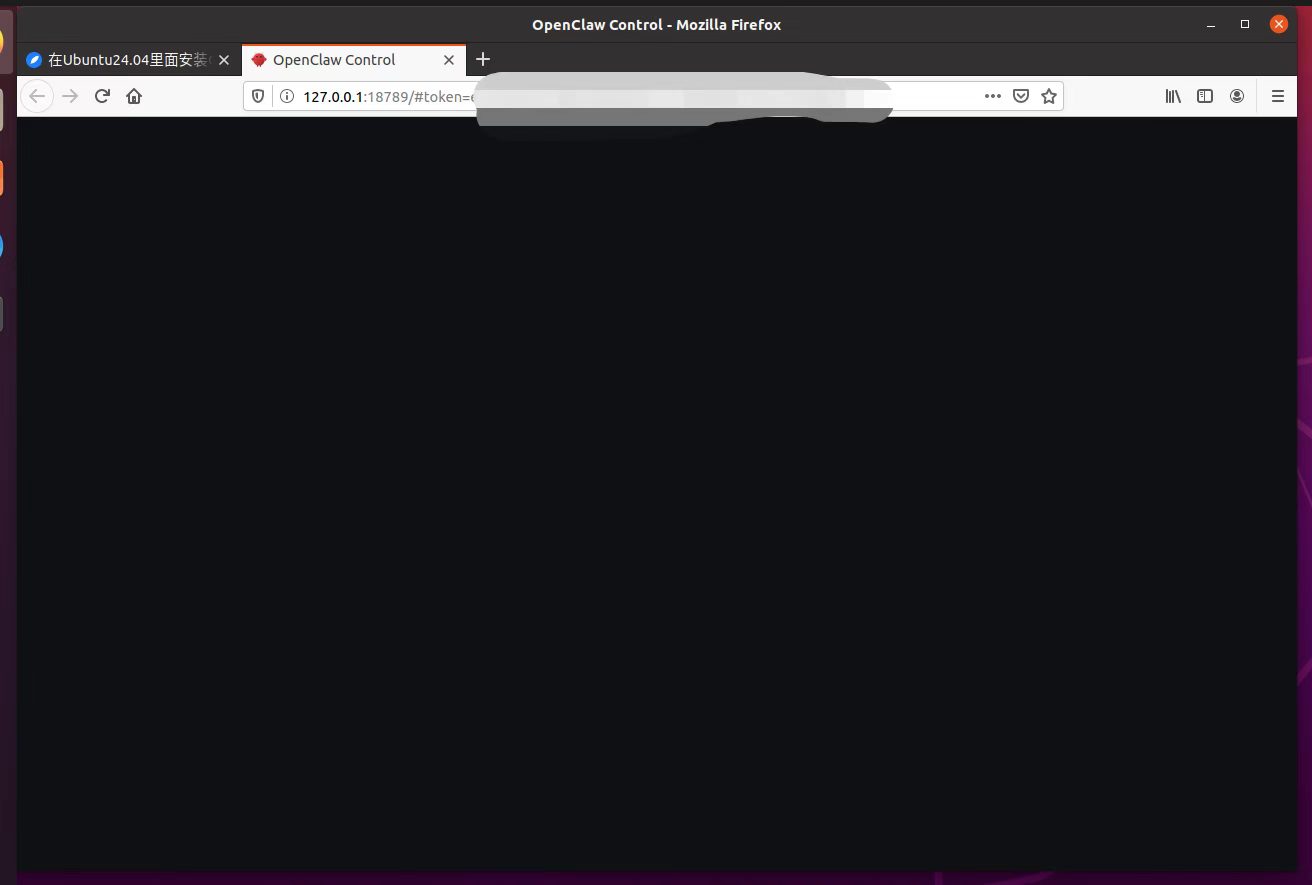

用ubuntu装openclaw,但最后的UI界面全黑怎么办,问了豆包也问了ds,但始终无法解决,求帮帮忙
 分享
分享
上午好☀️☀️☀️️
本答案参考通义千问
你遇到的问题是:在 Ubuntu 系统中安装 OpenClaw 后,UI 界面全黑。这是一个常见的图形界面问题,可能由多种原因导致,包括显卡驱动、OpenGL 支持、库缺失、窗口管理器冲突等。
系统版本是否兼容 OpenClaw?
是否已正确安装 NVIDIA 显卡驱动?
nvidia-smi 检查驱动是否正常。是否安装了 OpenGL 支持?
glxinfo | grep "OpenGL version"
OpenClaw 可能缺少一些图形相关的依赖库,可以尝试安装以下包:
sudo apt update
sudo apt install libgl1-mesa-dev libgomp1 libglfw3 libglfw3-dev libglew2.1 libglew-dev
重点: 这些库是 OpenClaw 正常运行所必需的图形支持库。
LIBGL_ALWAYS_SOFTWARE=1有时候,OpenClaw 会因为显卡驱动问题无法渲染图形界面。可以尝试强制使用 软件渲染:
export LIBGL_ALWAYS_SOFTWARE=1
./openclaw
重点: 这个环境变量会强制使用 软件渲染,虽然性能较差,但可以解决部分 UI 黑屏问题。
某些情况下,Wayland 窗口系统可能与 OpenClaw 不兼容。可以尝试切换回 Xorg:
/etc/gdm3/custom.conf 文件,取消注释以下行:
#WaylandEnable=false
重点: 使用 Xorg 通常更稳定,尤其对于需要 OpenGL 渲染的应用。
确保你的系统和驱动是最新的:
sudo apt update && sudo apt upgrade -y
sudo apt install nvidia-driver-535  # 根据你的显卡型号选择合适的驱动
sudo reboot
重点: 更新系统和驱动是解决图形问题的基础步骤。
如果你是从二进制包安装的,可能存在兼容性问题。可以尝试从源码编译:
git clone https://github.com/OpenClaw/OpenClaw.git
cd OpenClaw
mkdir build && cd build
cmake ..
make
sudo make install
重点: 从源码编译可以更好地适配你的系统环境,避免二进制包的兼容性问题。
如果以上方法无效,可以尝试在 Docker 中运行 OpenClaw,这样可以隔离图形环境:
docker run -e DISPLAY=$DISPLAY -v /tmp/.X11-unix:/tmp/.X11-unix openclaw
重点: Docker 提供了一个干净的图形环境,可以避免系统级别的图形冲突。
运行 OpenClaw 时添加 -v 参数查看详细日志:
./openclaw -v
重点: 日志中可能会有关键错误信息,比如“无法加载 GLX”、“找不到 OpenGL 库”等。
测试是否是系统整体图形问题:
glxinfo | grep "OpenGL"
glxgears
如果 glxgears 也黑屏,说明 系统图形栈有问题。
安装必要依赖库:
sudo apt install libgl1-mesa-dev libglfw3 libglew-dev
设置环境变量:
export LIBGL_ALWAYS_SOFTWARE=1
./openclaw
切换回 Xorg 环境:
更新系统和显卡驱动:
sudo apt update && sudo apt upgrade
sudo apt install nvidia-driver-535
从源码编译 OpenClaw:
git clone https://github.com/OpenClaw/OpenClaw.git
cd OpenClaw
mkdir build && cd build
cmake ..
make
sudo make install
使用 Docker 运行:
docker run -e DISPLAY=$DISPLAY -v /tmp/.X11-unix:/tmp/.X11-unix openclaw
如果你已经尝试了上述所有方法仍无效,建议:
如果你愿意提供更多信息(如 OpenClaw 版本、Ubuntu 版本、显卡型号等),我可以进一步帮你定位问题!
分享 修改了问题
3月27日
创建了问题
3月27日
修改了问题
3月27日
创建了问题
3月27日

